
動画の講座を作って販売できるサービス。管理画面も受講者が見る画面も日本語にでき、30日間無料で試せます。
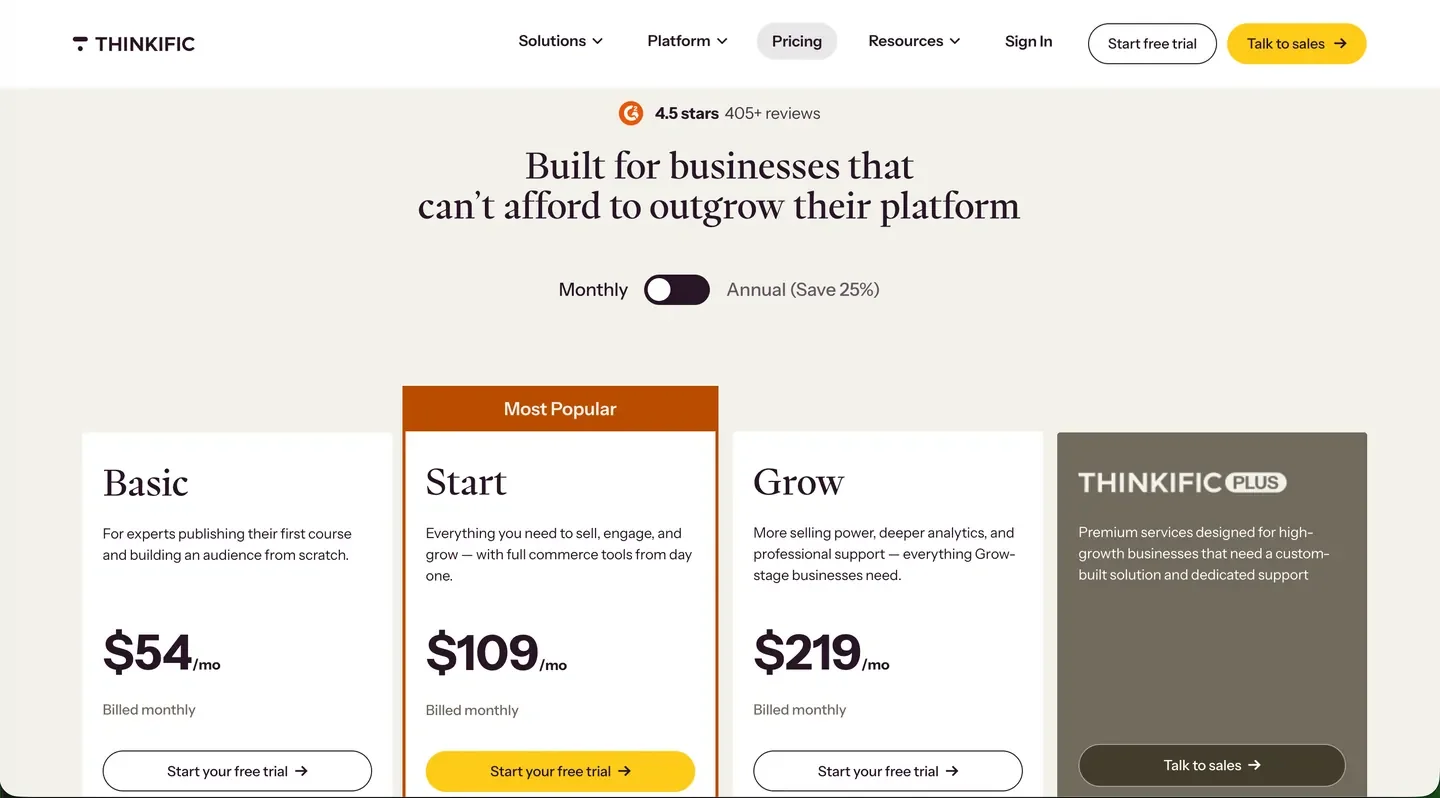
自分のサイトに動画やテキストの講座を並べ、決済から受講者の管理までまとめて行えます。管理画面も受講者が見る画面も日本語にでき、対訳リストで訳文を1語ずつ直せます。30日間の無料お試しがあり、有料はBasicが月54ドルからです。

特長とメリット
- AI講師「Thinker」が24時間質問対応(Plus限定)公開済みの講座内容やアップロードしたPDFをもとに、AIアシスタント「Thinker」が受講者の質問に24時間対応します。Plusプラン限定の機能です。
- 講座・コミュニティ・会員制を1つに統合講座・コミュニティ・メンバーシップ・デジタル商品の販売を、1つのブランド化されたプラットフォーム上でまとめて運営できます。
- 自社決済なら取引手数料ゼロTCommerce(自社決済機能)を使うと、有料プランでは取引手数料がかかりません。税務などの管理業務も自動化されます。
お薦めのユースケース
- 個人の専門家が知識を収益化公式サイトは、専門知識をオンライン講座という新しい収益源に変えたい個人の専門家を、主な利用者の一つに挙げています。
- 協会・研修団体の会員教育公式サイトは、会員向け教育や研修プログラムで収益を多角化したい協会・研修団体を、利用者の一つに挙げています。
- 企業の顧客教育(Thinkific Plus)Thinkific Plus(上位プラン)は、顧客・パートナー・販売代理店向けの教育を行う中堅〜大企業のB2B・SaaS企業を想定利用者としています。
日本語ローカライズ
クラレボが実際に管理画面を触って確かめた内容です。
| 管理画面 運営するご自身が使う画面 | 日本語にできます 管理画面を日本語に切り替えられます。さらに対訳リストで訳文を1つずつ直せます |
|---|---|
| お客様が見る画面 受講者・購入者・訪問者が見る画面 | 日本語にできます 受講者が見る画面も日本語にできます。対訳リストで表記を細かく調整できます |
セキュリティ対策
Thinkific PlusはSOC2基準に適合しており、通信はTLS1.2以上・保存データはAES-256で暗号化されます。全プランで多要素認証(MFA)も追加できます。
料金メニュー
| 料金・機能 | Basic まず講座を作る | Start 修了証を出す | Grow 日本で受講料を受け取る |
|---|---|---|---|
| 月払い(ドル) | 54 | 109 | 219 |
| 年払い(月あたり・ドル) | 40 | 82 | 164 |
| 無料お試し | 30日 | 30日 | 30日 |
| 取引手数料 | 0% | 0% | 0% |
| 公開できる講座の数 | 無制限 | 無制限 | 無制限 |
| 受講者の上限 | 無制限 | 無制限 | 無制限 |
| 修了証の発行 | × | ○ | ○ |
| 課題・クイズ | × | ○ | ○ |
その他12項目の違いを見る
| 料金・機能 | Basic まず講座を作る | Start 修了証を出す | Grow 日本で受講料を受け取る |
|---|---|---|---|
| 講座の小分け配信 | × | ○ | ○ |
| クーポン | ○ | ○ | ○ |
| 支払いプラン(分割) | × | ○ | ○ |
| 商品のセット販売 | × | ○ | ○ |
| アフィリエイト機能 | × | × | ○ |
| 作れるコミュニティの数 | 1(5スペース) | 1(10スペース) | 3(20スペース) |
| 管理者の追加 | 1人 | 2人 | 5人 |
| Thinkificのロゴを消す | × | × | ○ |
| 詳しいレポート | × | × | ○ |
| API・Webhook | × | × | ○ |
| 電話サポート | × | × | ○ |
| 管理画面の日本語 | ○ | ○ | ○ |
| お試しにクレジットカード | 要ります |
|---|---|
| 支払いの通貨 | 米ドル建て |
| 適格請求書(インボイス) | 発行されません |
| 管理画面の日本語 | 日本語にできます |
| お客様が見る画面の日本語 | 日本語にできます |
SETUP
Thinkificを使うまでの流れ
クラレボが実際に申し込み、設定し、解約まで試した記録です。見たい手順だけ開いてご覧ください。
導入設定と日本語化全6ステップ・合計およそ32分むずかしい作業 1件
管理画面とお客様が見る画面を、日本語で使える状態にするまで
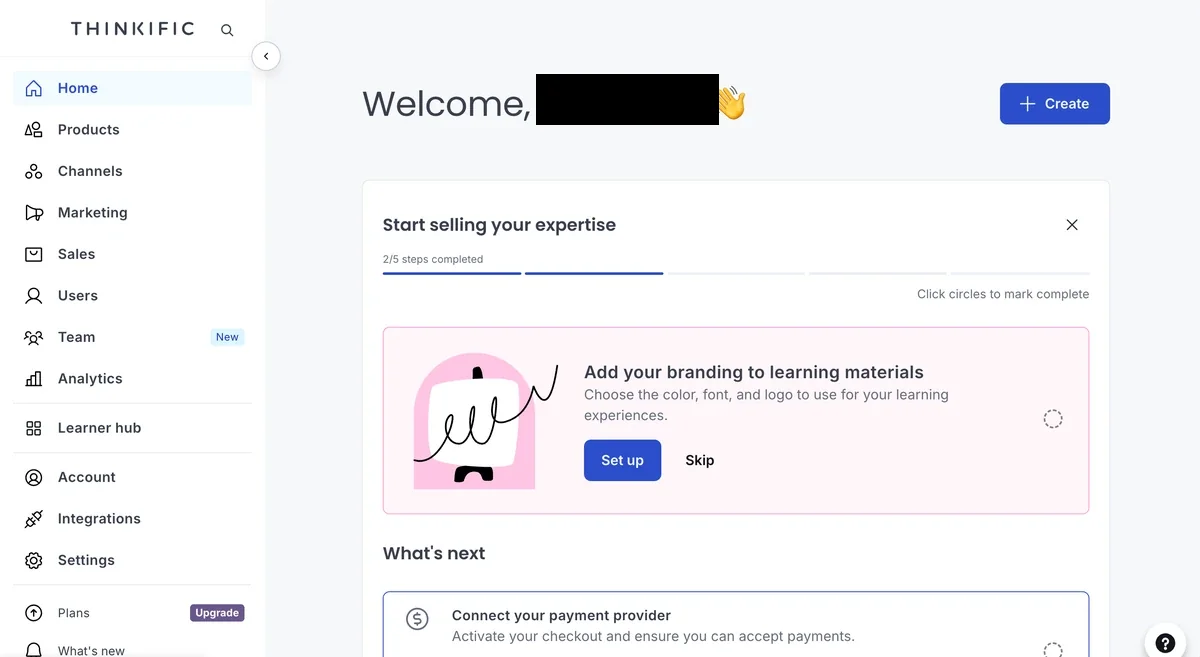 やることが5つ出ます設定はここです
1. 管理画面を開いて設定へ
ログインすると「Welcome」と名前が出る画面になります。左のたてに並ぶメニューのいちばん下のほうにある「Settings」を押します。
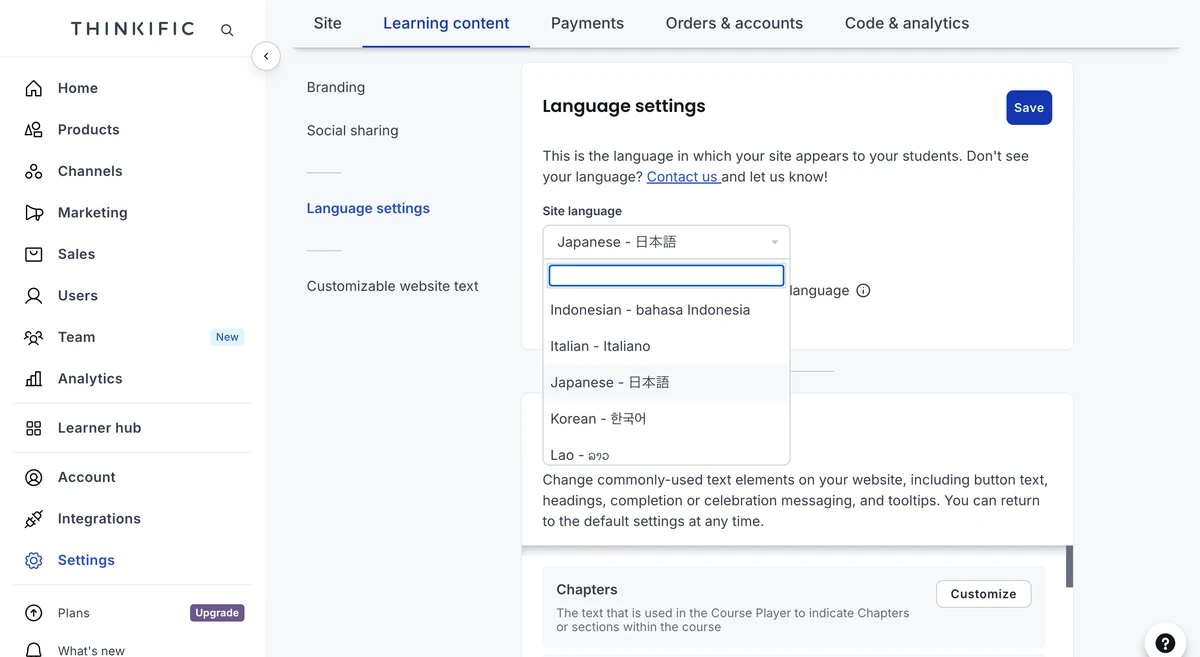 日本語をえらぶさいごに保存
2. サイトの言語を日本語にする
「Settings」の上にある「Learning content」を開き、左の「Language settings」を押します。「Site language」の欄を押して「Japanese – 日本語」を選び、右上の青い「Save」を押します。
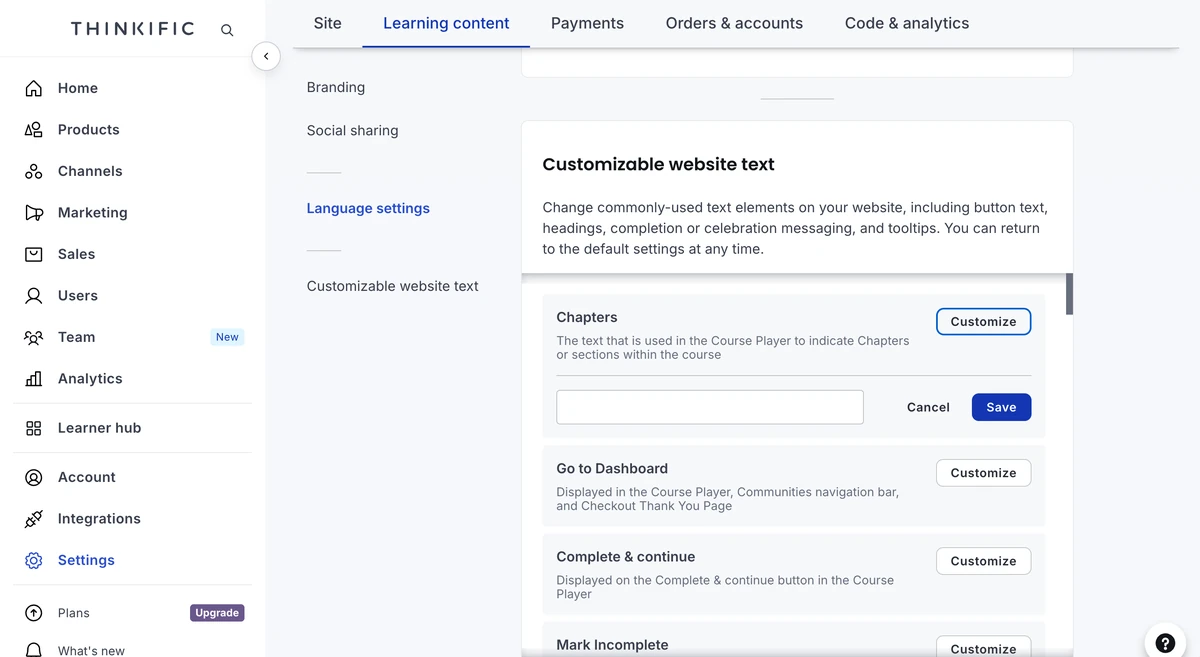 ここをクリック日本語を入れて保存
3. 画面の言葉を書きかえる
同じ画面の左にある「Customizable website text」を押します。直したい項目の右の「Customize」を押すと入力する欄が出るので、日本語を入れて「Save」を押します。
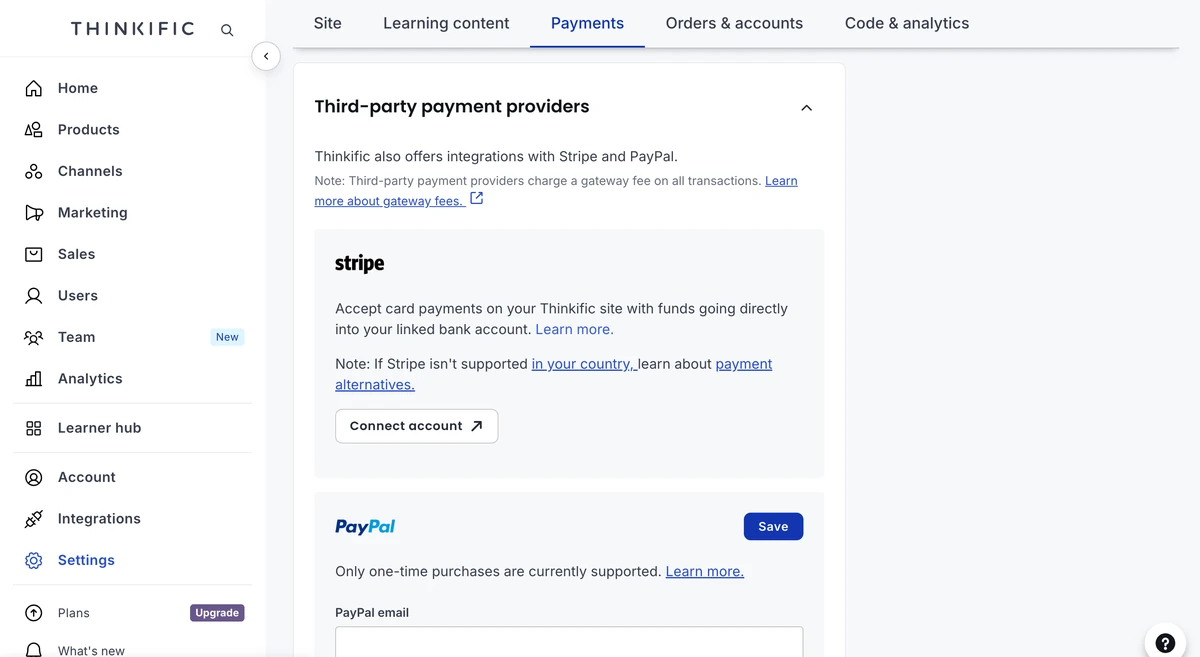 カード決済をつなぐペイパルはメール入力
4. 支払いの受け取りをつなぐ
「Settings」の中の「Payments」を開きます。カードで受け取るときは「stripe」の「Connect account」を押します。ペイパルを使うときは「PayPal email」にメールアドレスを入れて「Save」を押します。
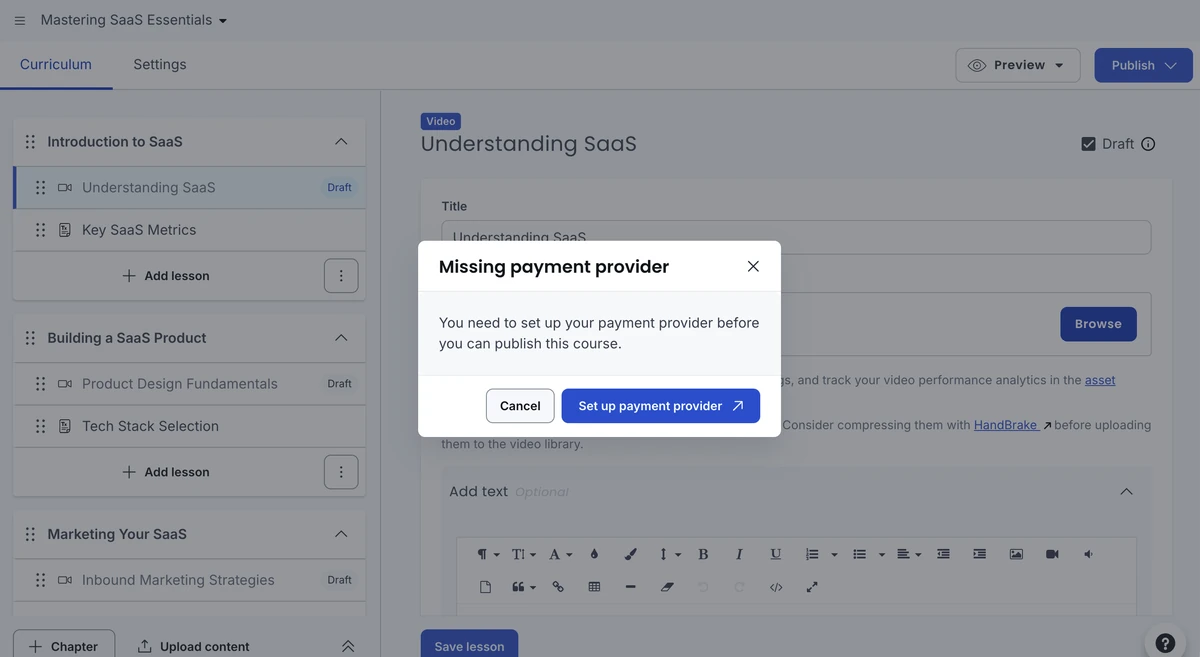 お金の設定が先です公開はここ
5. 講座を公開してみる
講座を作る画面で右上の青い「Publish」を押すと公開できます。
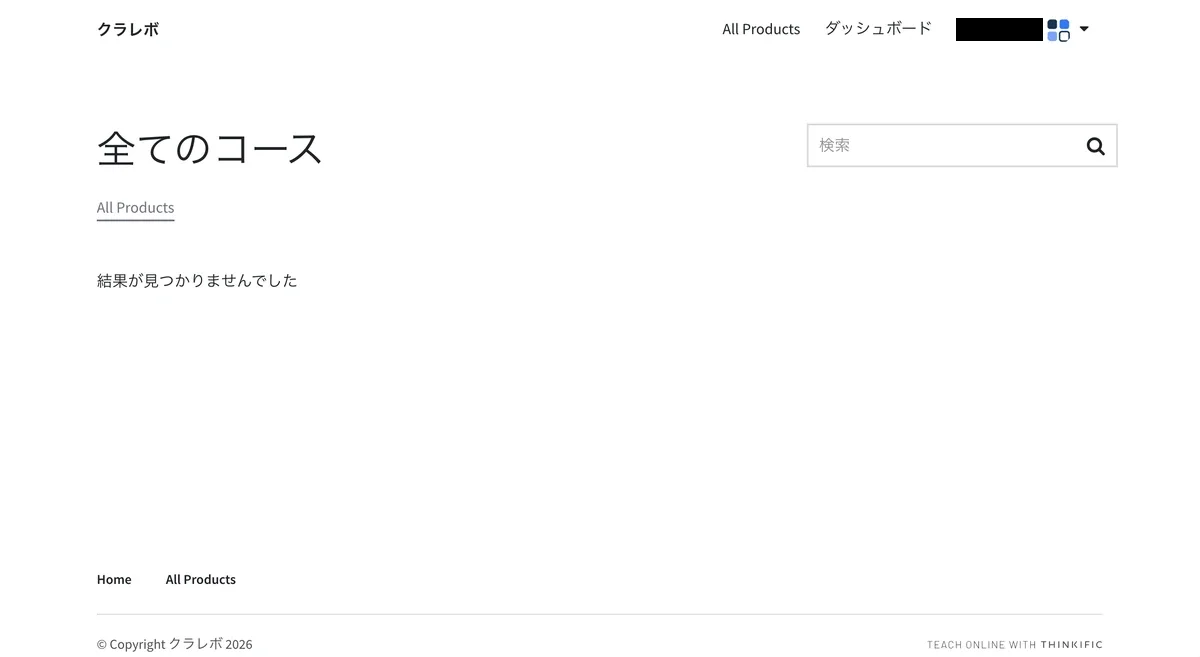 日本語になりました講座はまだゼロ
6. 日本語になったか見る
受ける人から見える画面を開きます。「全てのコース」「検索」のように日本語になっていれば成功です。
解約の手順全3ステップ・合計およそ7分むずかしい作業なし
契約をやめるときの流れ
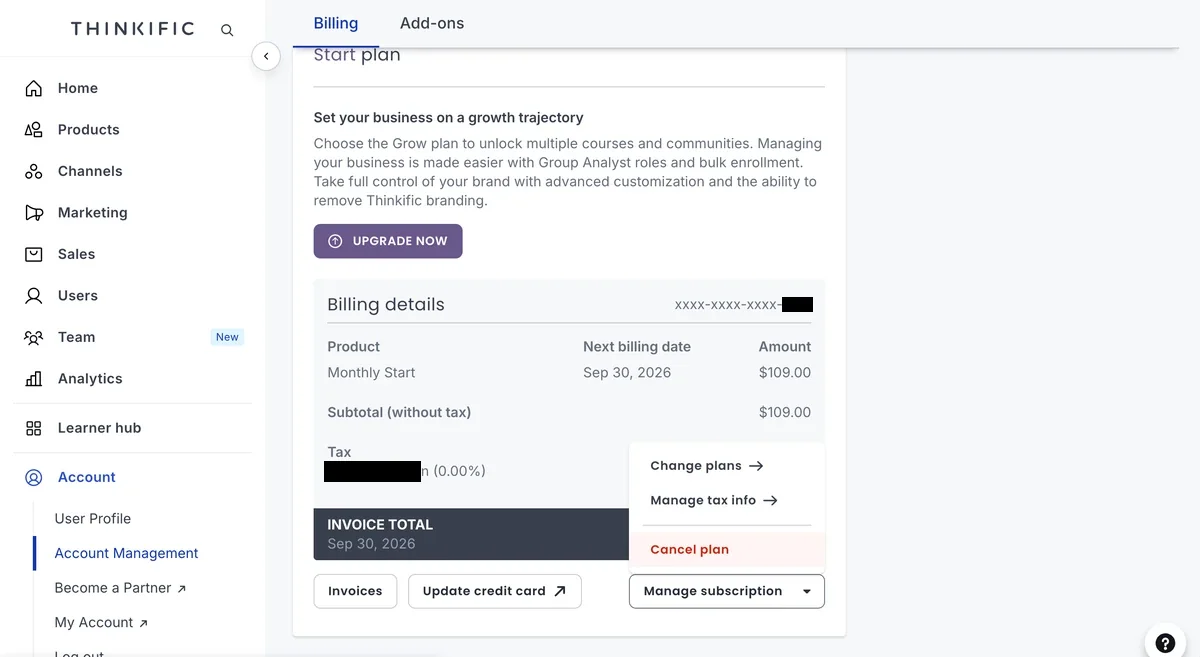 ここを押すと出ます解約はここ
1. 解約のボタンを出す
左の「Account」から「Account Management」を開きます。右下の「Manage subscription」を押すと小さな一覧が出るので、赤い字の「Cancel plan」を押します。
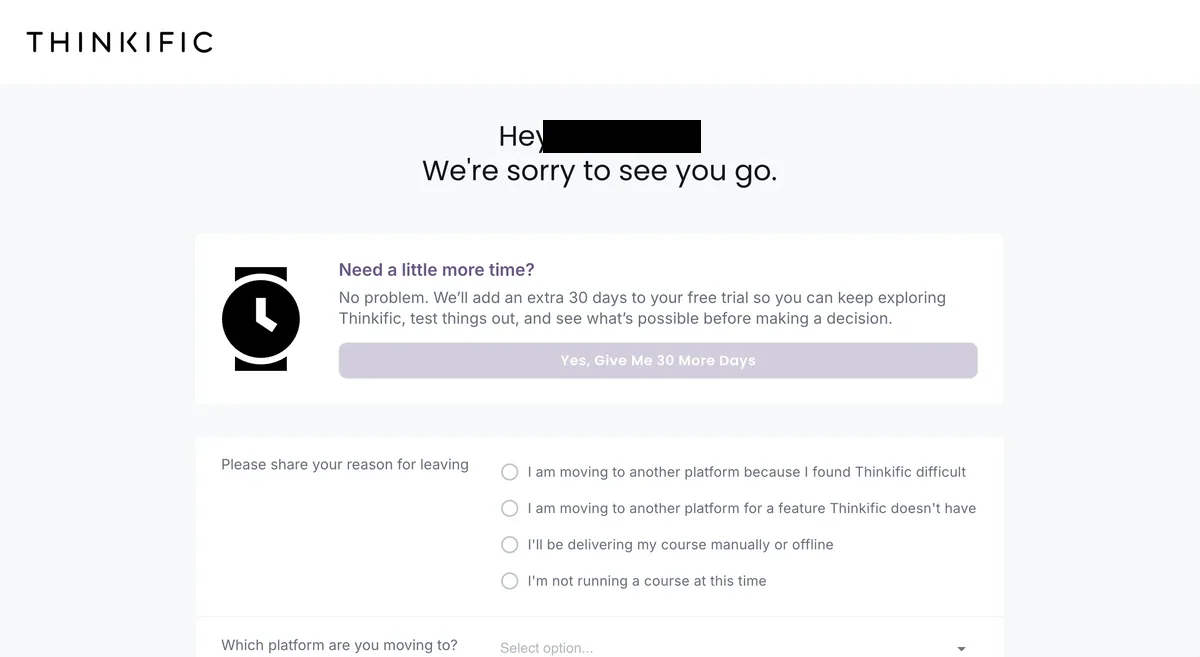 30日のばす案内理由をえらぶ
2. やめる理由をえらぶ
「We're sorry to see you go.」という画面が出ます。「Please share your reason for leaving」の下の4つから、近いものを1つ選んで先に進みます。
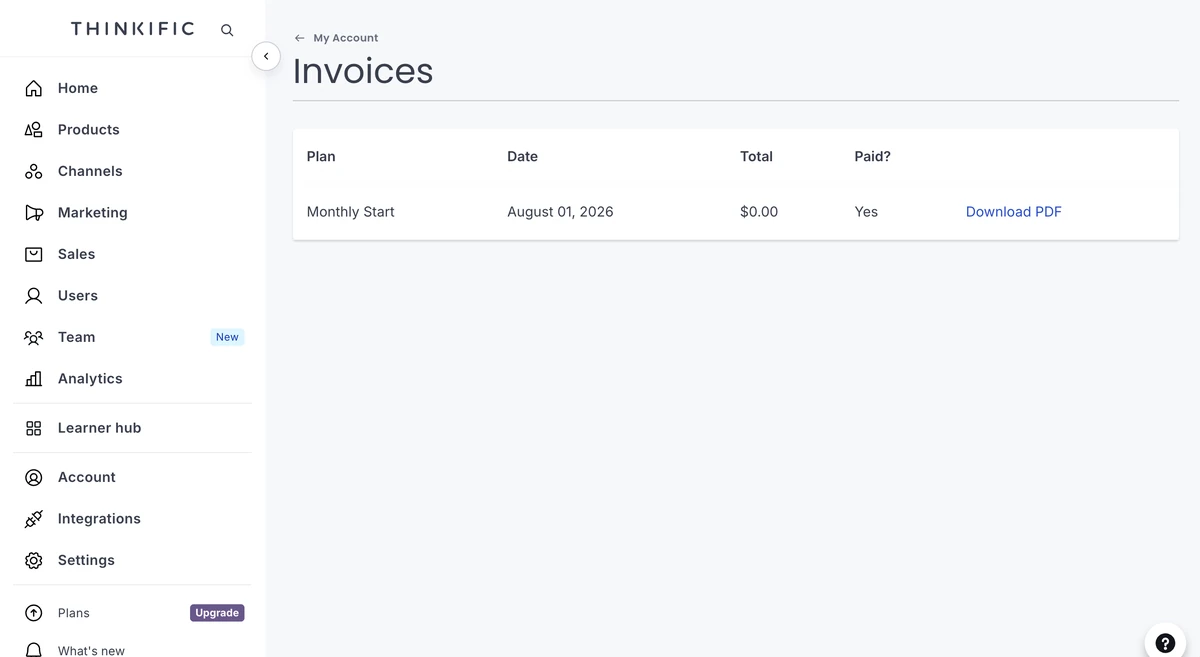 0ドルの記録明細を保存できる
3. 請求の記録を確かめる
「Account」の中の「Invoices」を開きます。「Total」と「Paid?」の欄を見て、よぶんな請求がないか確かめます。「Download PDF」で明細を保存できます。
よくある質問
お金をかけずに試せますか?
30日の無料お試しが使えます。お試しを始めるときにクレジットカードの登録が要ります。
いちばん安いプランはいくらですか?
有料でいちばん安いのはBasicで、54ドル/月〜です。料金は公式サイトで確認した時点のものです。お申込みの前に公式サイトでご確認ください。
Basicプランで使えない機能は何ですか?
修了証明書、課題・クイズ、支払いプランや商品バンドル、高度なレポート、電話サポート、API連携、試験・複数メディアのコンテンツが使えません。
複数のコミュニティを作れますか?
BasicとStartは1コミュニティまで(それぞれ5・10スペース)です。複数のコミュニティを運営できるのはGrowプラン(3コミュニティ・20スペース)からです。
日本の会社でも契約できますか?
契約できます。支払いは米ドル建てで、クレジットカードで払います。海外の事業者のため、日本の適格請求書(インボイス)は発行されません。


