
Jotform|汎用フォーム制作・導入支援
問い合わせ・予約・申込みを、返信とデータ整理までつなぐ。
問い合わせ、予約希望、アンケート、申込み。Jotformは、サイトを問わずフォームを設置し、回答後のメール通知やGoogle Sheetsへの保存、必要な処理まで組み立てられるフォームSaaSです。

Jotformの導入事例
メールや紙の申込みは、項目の抜けを聞き直したり、台帳や書類へ写したりする手間がかかります。Jotformなら必要な情報をフォームで揃え、回答の保存・担当者への通知・書類作成までつなげられます。

Flying Solo
ファッション小売・PR企業がデザイナーの応募受付をフォーム化。メールと表計算に分散していた申請を集め、Airtableとの連携で審査や管理につなげています。

GenkiJACS(Enterprise導入事例)
日本語学校がJotform Enterpriseを利用。入学手続きや書類回収のフォローを自動化し、スタッフが学生ごとの相談や支援に時間を使える運営を整えています。
受付内容に合わせて選べる公式テンプレート
Jotform公式テンプレートのデザイン例です。用途に合わせた入力画面を確認できます。
公式テンプレート例
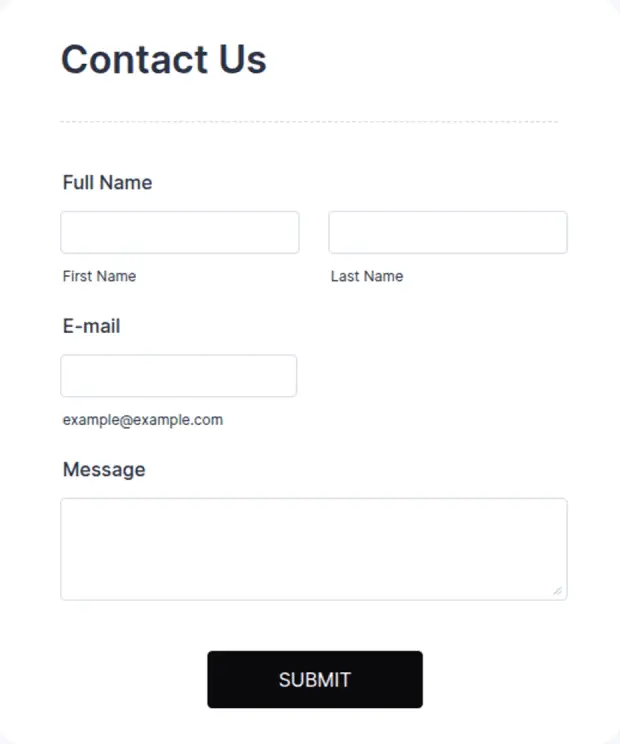
問い合わせ
氏名・メールアドレス・相談内容を、読みやすい1ページで受け付けるデザイン例です。
公式テンプレート例
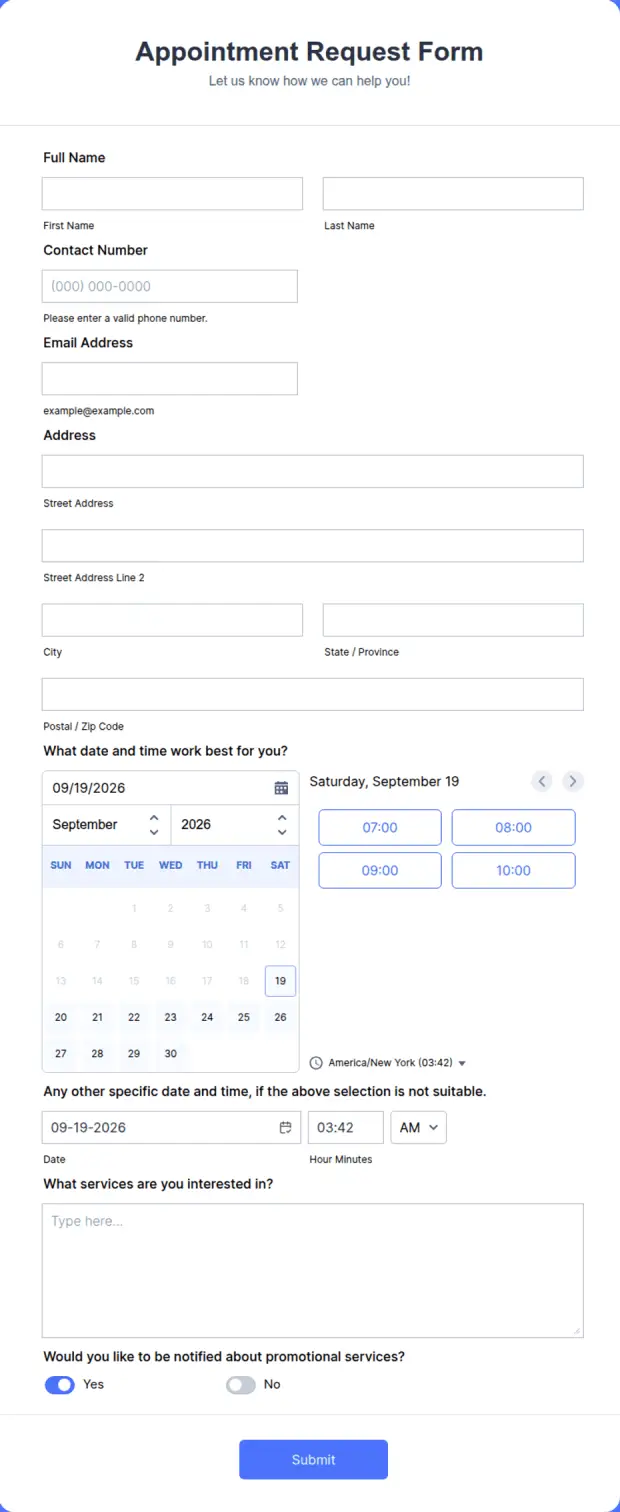
予約希望
連絡先と希望日時をまとめて受け付ける、青を基調にした予約希望フォームの例です。
公式テンプレート例
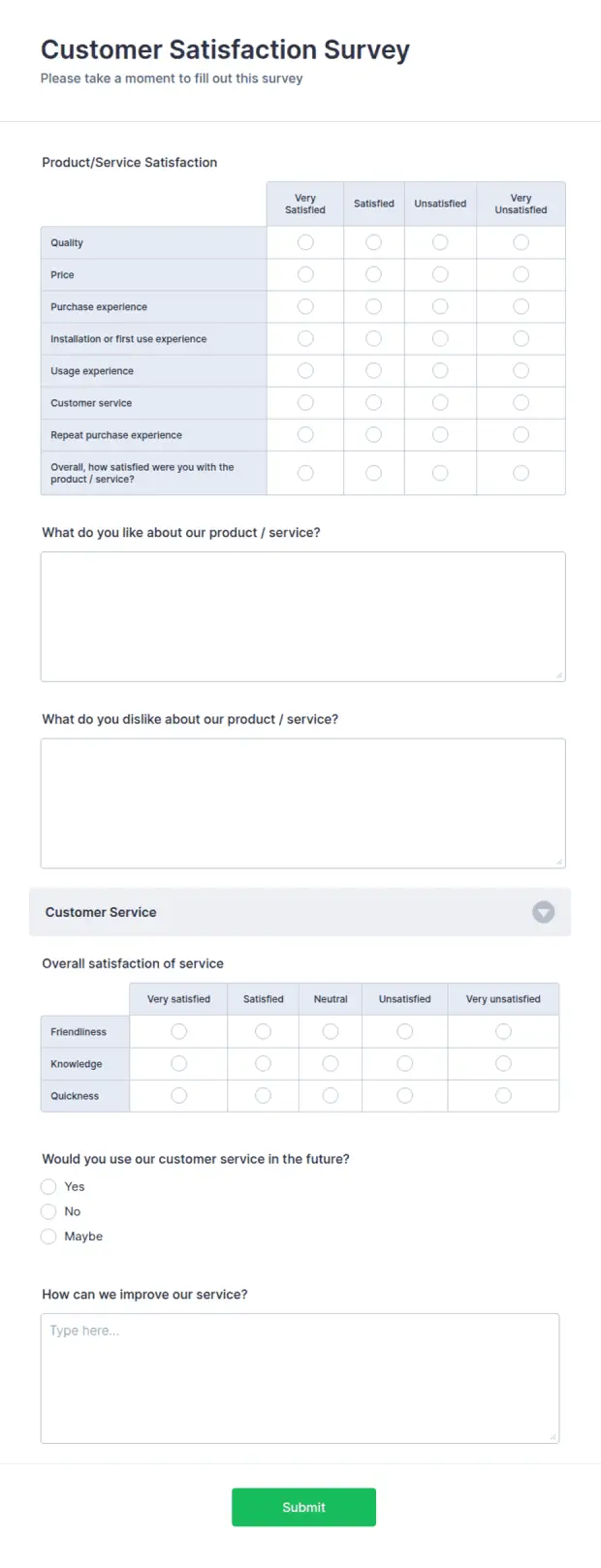
アンケート
満足度を段階評価で答えられる、カスタマーサービス向けアンケートの例です。
公式テンプレート例
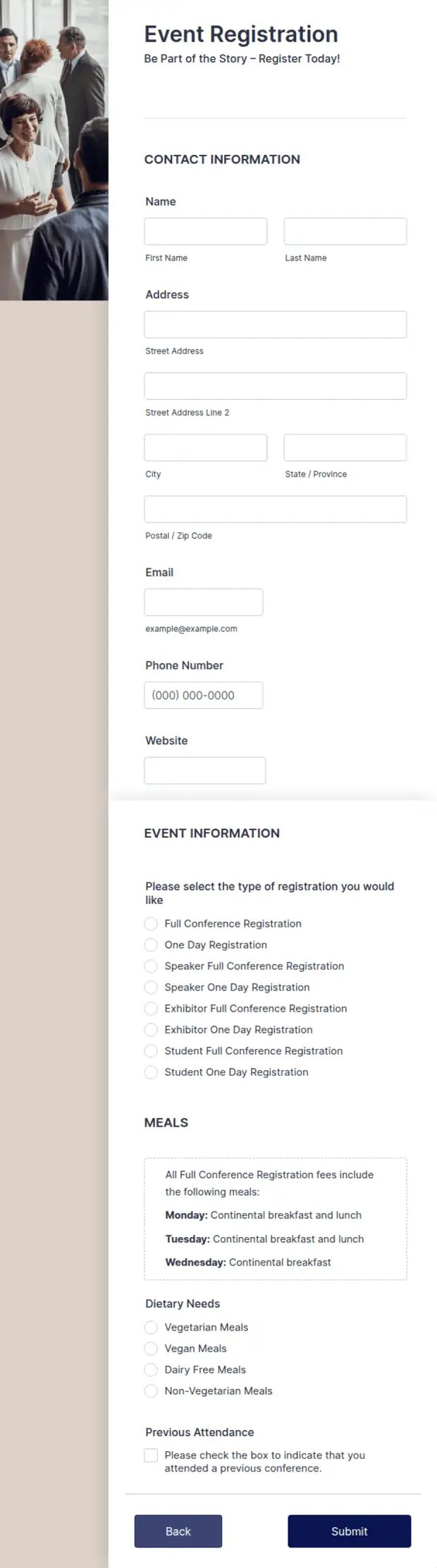
申込み
イベント情報と申込項目を一画面にまとめた、写真付きの参加登録フォーム例です。
公式テンプレート例
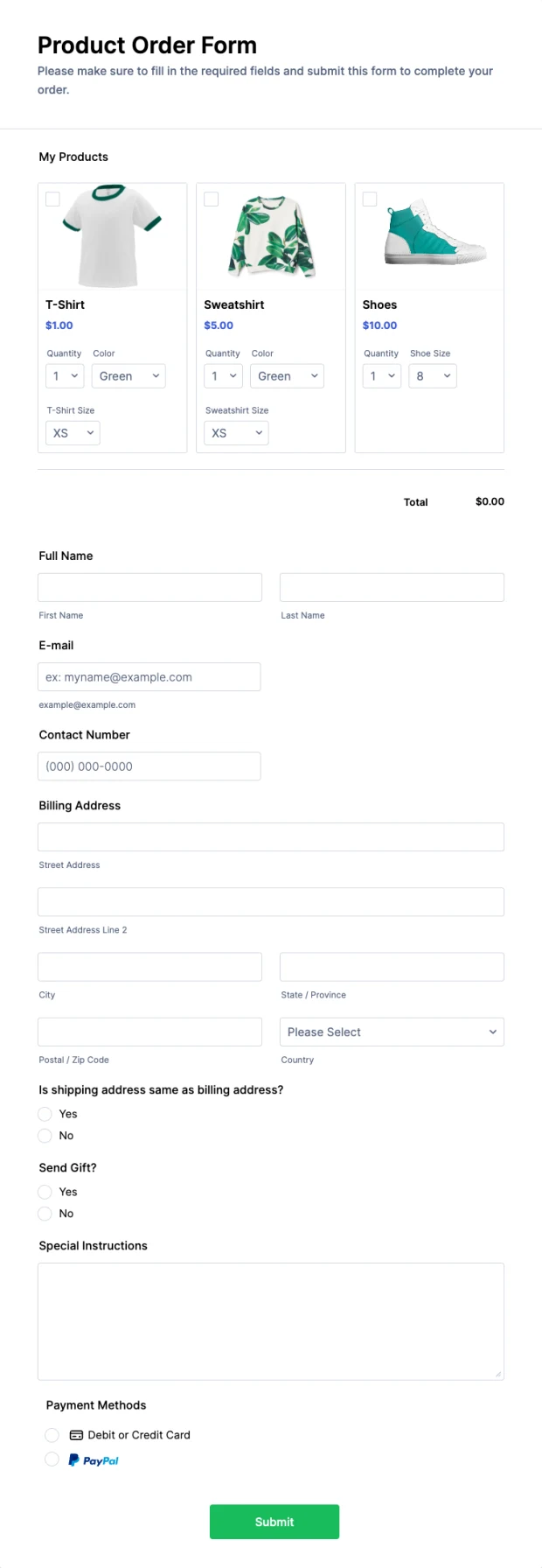
注文受付
商品画像、価格、数量、連絡先、配送先などをまとめて受け付ける注文フォーム例です。
公式テンプレート例
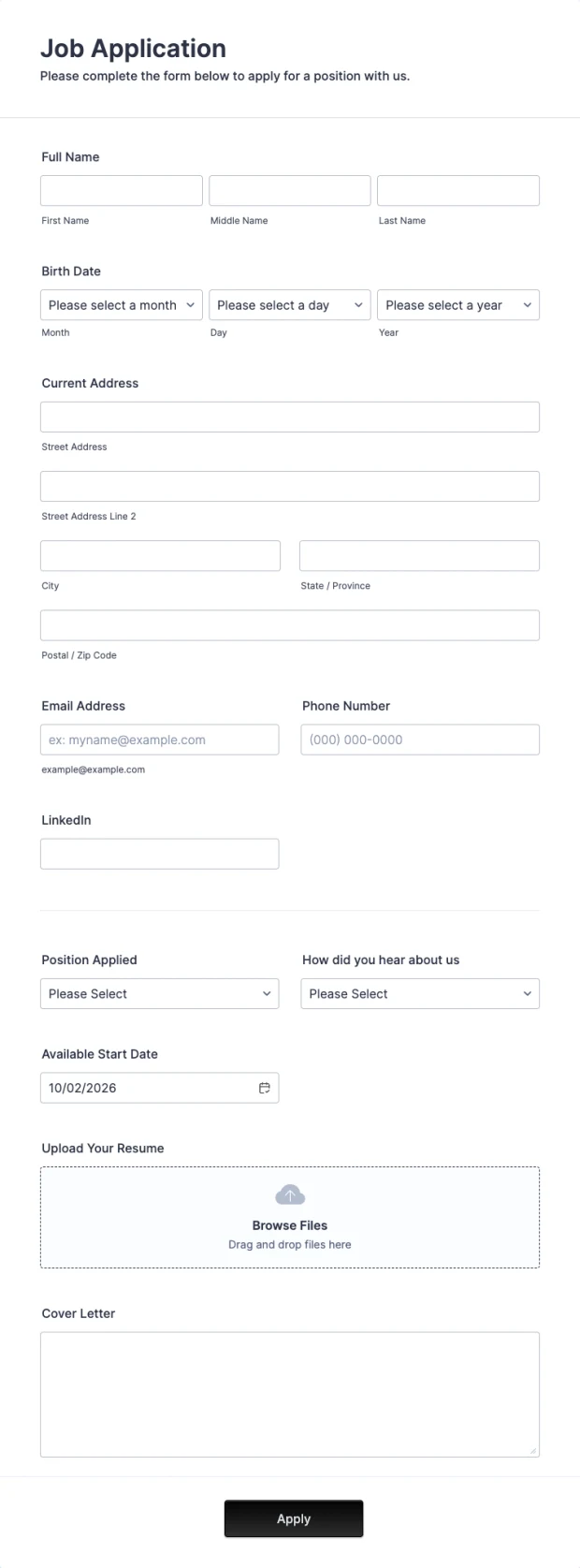
採用応募
応募者の連絡先、応募職種、開始可能日、履歴書ファイルなどを受け付ける採用応募フォーム例です。
受付の先まで広げられる機能
フォームを作るだけでなく、決済、出し分け、書類作成、承認、AI、外部サービス連携まで、目的に必要な機能を選んで組み合わせられます。
決済
申込みフォームに決済を組み込み、受付と支払いを一つの流れにできます。決済代行会社の契約と手数料は別途確認します。
条件分岐・計算
回答に合わせて質問を出し分けたり、入力した数量や金額から合計を計算したりできます。
フォーム回答を申込書や受付票などのPDFへ差し込み、通知への添付や保存に使えます。
承認・署名
担当者の確認・承認結果を通知するワークフローや、署名を依頼して履歴を残す機能があります。
AI
AIを使ったフォーム作成や応答支援など、受付内容に合わせたAI機能を追加できます。採用範囲は用途と扱う情報を確認して決めます。
外部サービス連携
Google SheetsやCRMなどへ新しい回答を渡し、転記を減らせます。同期範囲と更新ルールは連携先ごとに確認します。
Jotformの公式画面
公式サイト、料金ページ、申込み開始画面を掲載しています。


Jotformの料金メニュー
無料のStarterプランがあります。受付件数、保存容量、必要機能に応じてJotformのプランを選びます。クラレボの制作支援費とは別です。
Starter
$0/月
- 月間投稿数
- 100件
- 保存回答数
- 500件
- 保存容量
- 100MB
- 管理者
- 1人
無料プラン
Bronze
$39/月
- 月間投稿数
- 1,000件
- 保存回答数
- 10,000件
- 保存容量
- 1GB
- 管理者
- 1人
年払い $408(月額換算 $34)
Silver
$49/月
- 月間投稿数
- 2,500件
- 保存回答数
- 25,000件
- 保存容量
- 10GB
- 管理者
- 1人
年払い $468(月額換算 $39)
無料から有料へ切り替える目安
Starterは5フォーム、月100送信、保存容量100MBの無料プランです。まず試す場合や受付数が少ない場合の候補です。
有料プランは、Jotformのブランド表示を外したい場合、フォーム数・受付件数・添付ファイルの保存容量など無料枠を超える場合に検討します。クラレボへの制作依頼だけを理由に有料契約を求めることはありません。
公式USD表示。税・為替・決済条件は契約画面で確認。制作支援費に含めない。
04
導入方法を選ぶ
クラレボのサービス
導入支援メニュー
問い合わせ・申込みの受付から、回答後の業務連携まで。ご希望の使い方に合わせて制作・設置します。
こんな方におすすめです
- 問い合わせ受付:相談内容・連絡先・添付資料を一度に受け取り、担当者への通知と回答一覧の管理を整えたい方。
- 予約・申込み:希望日時や参加人数などを事前に集め、確認メールや受付情報の転記にかかる手間を減らしたい方。
- アンケート・業務報告:顧客の声や現場の報告を同じ項目で集め、集計・共有しやすい形にまとめたい方。
ご提供内容
お問い合わせ・予約・アンケートなど、目的に合うフォームを制作してサイトに設置します。受付メールと回答管理に加え、必要に応じて条件分岐、見積計算、PDF、決済や外部サービスとの連携まで。日々の受付業務で使える形に整え、項目の変更方法もご案内します。
ベーシック
基本フォームを設置
22,000円 税込・制作支援費
- 完成状態
- 問い合わせ・申込みを受け付け、通知と回答を確認できる状態へ。
- 標準納期
- 5営業日
- まとめ修正
- 1回
- お問い合わせ・予約希望・アンケート等から1フォーム。
- 基本項目15まで、サイトへの埋込み1箇所、管理者通知と回答者への受付メール、スマホ表示、更新方法の説明。
含まれないもの:教材・記事の新規取材や撮影、独自プログラム開発/SaaS・外部サービス利用料
スタンダード
受付後の処理まで自動化
82,500円 税込・制作支援費
- 完成状態
- 受付内容の転記・計算・帳票または承認を自動化。
- 標準納期
- 10営業日
- まとめ修正
- 1回
- 基本設定+1業務のフォーム(30項目目安)。
- 条件分岐5、計算1、Google Sheetsの回答保存、PDF帳票1または1段階の承認フローのいずれか。
- 依頼内容に沿って設計して選ぶ。
含まれないもの:教材・記事の新規取材や撮影、独自プログラム開発/SaaS・外部サービス利用料
プレミアム
受付を顧客管理・決済へつなぐ
165,000円 税込・制作支援費
- 完成状態
- フォーム受付と顧客管理・予約・決済をつなぐ。
- 標準納期
- 15営業日
- まとめ修正
- 1回
- スタンダード+対応確認済みのCRM等1サービスへの標準連携、または予約・標準決済の連携を追加。
- 1業務・最大3フォーム、項目の対応付け、担当者への通知、例外時の手順まで。
- 独自APIは別見積。
含まれないもの:教材・記事の新規取材や撮影、独自プログラム開発/SaaS・外部サービス利用料
カスタム
個別設計・追加制作
個別見積 税込・制作支援費
- 完成状態
- 標準範囲を超える制作・連携を個別に設計。
- 標準納期
- 要件確認後
- まとめ修正
- 範囲確定後
- 独自API、複数SaaSをまたぐ処理、複雑な在庫・予約枠同期、既存データ移行は個別見積。AI対応は目的と実際の回答品質を確認して提案する。
含まれないもの:要件確定前の一律価格・納期保証
Jotform利用料・外部サービス費は別途です。無料プランでの制作もご相談いただけます。
制作費は税込・一回払いです。SaaS・外部アプリの利用料は別途必要です。制作期間は必要な素材・操作権限・構成の確認後から起算し、外部審査・お客様確認待ちを除きます。まとめ修正1回、納品後14日間の対象範囲の操作質問・設定不備確認を含みます。
相談から納品まで
STEP 01
相談
実現したいことやお困りごとを伺い、内容・費用・スケジュールをご提案します。
STEP 02
実施
ご相談内容に沿って設定・制作を進め、途中の画面をご確認いただきながら仕上げます。
STEP 03
テスト
利用時の流れを一緒に確認し、操作方法をご案内してお引き渡しします。
納品後は、必要なときだけ追加改修
通常の受付はメール通知やGoogle Sheetsへの保存で続けられます。毎月の支援を前提にせず、変更が必要になったときにスポットでご相談いただけます。
| 内容 | 料金 | 追加制作目安 |
|---|---|---|
| Google Sheetsへ自動保存 | 5,500円(税込) | 1営業日目安 |
| 入力項目5個まで追加 | 5,500円(税込) | 1営業日目安 |
| 表示/非表示の条件3個まで追加 | 5,500円(税込) | 1営業日目安 |
| 添付欄1個を追加 | 5,500円(税込) | 1営業日目安 |
| 簡易PDFまたは計算を追加 | 11,000円(税込) | 2営業日目安 |
| 納品済みフォームの軽微な変更 | 3,300円(税込) | 2営業日目安 |
| 別フォームを追加制作 | 22,000円(税込) | 3営業日目安 |
自分で始める
無料プランからフォームを試す
テンプレートを選び、質問項目と通知先を設定して、自分でフォームを公開できます。Jotformの有料契約は、クラレボへ制作を依頼する条件ではありません。
自分で始める方へ
アカウント開設後マニュアルのご案内
Jotformのお申込を行ったアカウント(Eメール)宛に、無料の「アカウント開設後マニュアル」を送付します。
CONTACT
 導入・連携について相談する

導入したいサービスが決まっていなくてもご相談いただけます。現在お使いのサービスやお困りごと、実現したいことを、分かる範囲でお知らせください。