
Moosend|メール配信の導入支援
見込み客への案内を、手作業から自動配信へ。
資料を届けた後や、商品に興味を持ってもらった後。Moosendならメールを送る順番や条件を決め、相手の登録や反応に合わせて次の案内を届けられます。

集めた連絡先、その後の案内が止まっていませんか?
新規登録のお礼や商品説明を一人ずつ送るのは大変です。一斉配信だけでは、関心の違う人にも同じ案内が届きます。Moosendなら登録後の流れと配信条件を決め、必要な情報を順番に届ける仕組みを作れます。
登録後の説明を、順番に自動で届ける
歓迎メール、使い方の説明、次の案内を、条件と待機時間に沿って配信。一人ずつ送る作業を減らし、登録直後から継続して案内できます。
読者の関心に合う案内へ分ける
登録情報や過去の開封・クリックなどで配信先を絞れます。すべての読者に同じ告知を送る代わりに、関心のあるテーマを案内できます。
送った後の反応から見直す
開封やクリックをレポートで確認し、件名はA/Bテストで比べられます。反応を見ながら、次に送る内容や案内の流れを調整できます。
Moosendの導入事例
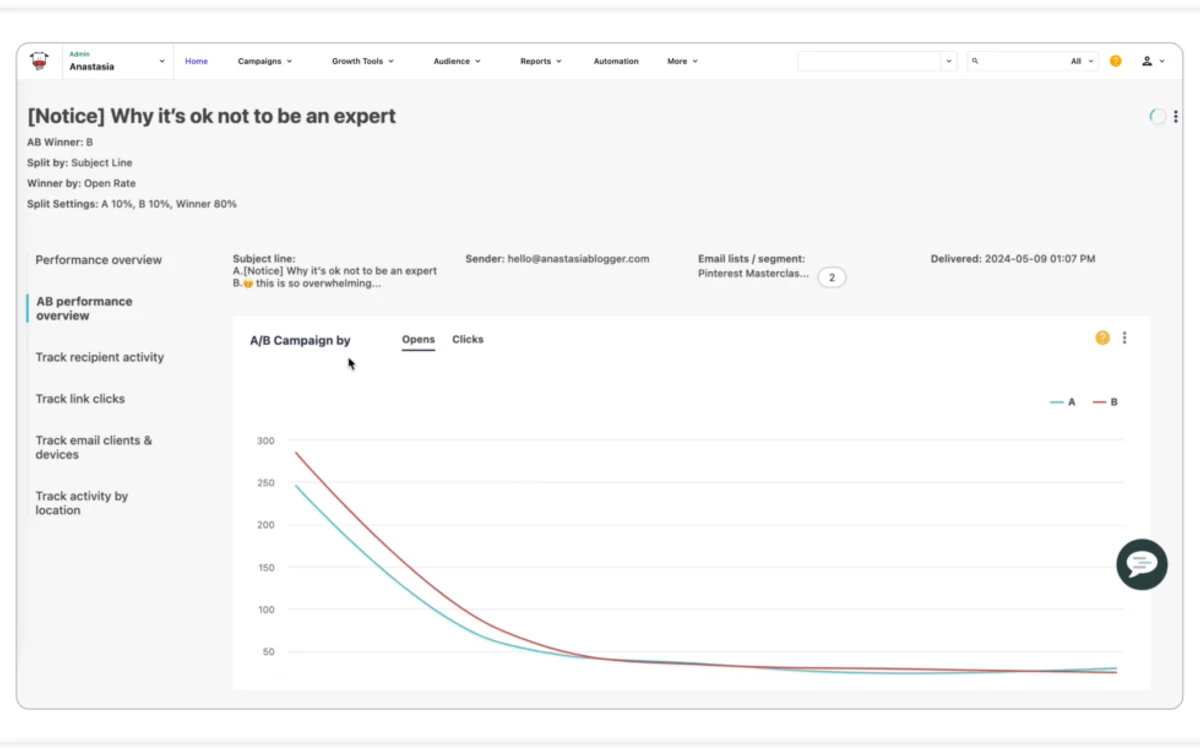
Anastasia Blogger
ブログや動画を見た読者に、ニュースレターと登録特典に応じたメールを配信。自動の案内に有料教材の紹介を組み込み、件名のA/Bテストも行っています。
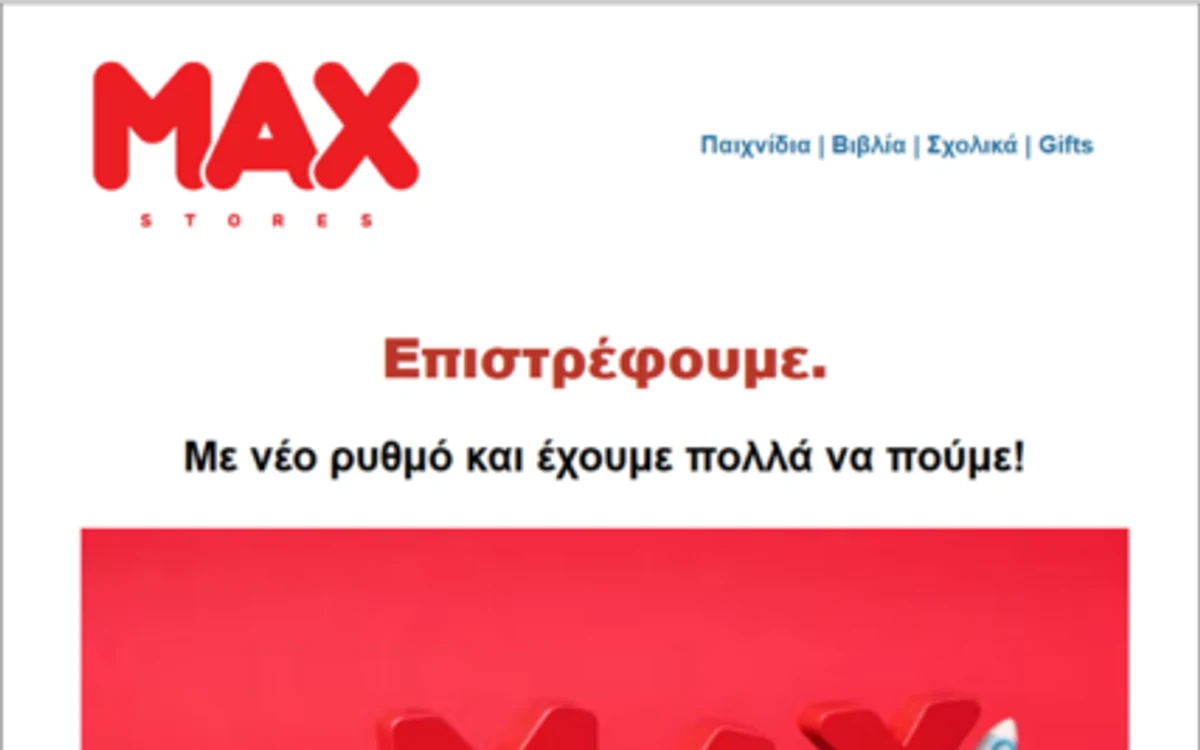
Max Stores
玩具・書籍などを販売するギリシャの小売店。配信を休止していた読者へ同意状況を確認して案内を再開し、新規登録者には特典付きの歓迎メールを自動配信しています。
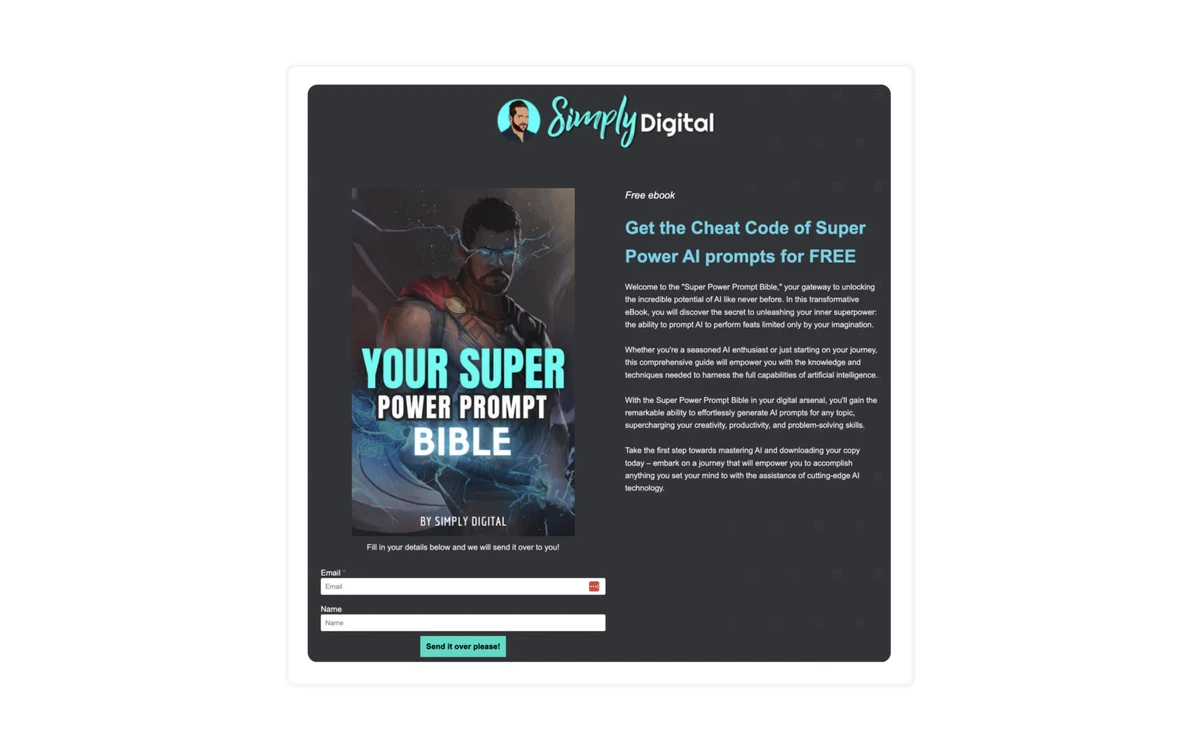
SimplyDigital
SNSから登録ページへ案内し、無料の資料配布をきっかけに読者を獲得。反応に応じたメール配信で、マーケティングに関心のある読者との関係を育てています。

Vogue
サイト内の行動を計測し、メール配信に活用。担当者は、行動追跡の使いやすさとサポート、機能と価格のバランスをMoosendを選ぶ理由として挙げています。

WWF
自然保護団体の会員担当者がMoosendを利用。操作の分かりやすさとサポート、費用を抑えられる点を評価しています。
MullenLowe Group
広告・マーケティング支援会社が顧客向けの施策に利用。担当者は、管理画面の使いやすさと自動化機能、サポートを評価しています。
Moosendの料金メニュー
Moosendへ直接支払う利用料です。クラレボの制作支援費とは別です。
登録者5,000件の場合(米ドル・税別)。配信可能な通数はプラン別に表示しています。
Pro
メール配信・登録フォーム・自動配信をまとめて利用
- 月払い
- $48/月
- 年払い
- $38/月相当
- 連絡先数
- 5000件
- 確認事項
- 月間メール配信:無制限。年払いは公式の月額換算表示(丸めあり)。
最新条件は公式申込画面で確認
Moosend+
必要な追加機能を選んで組み合わせる
- 月払い
- 個別見積
- 年払い
- 個別見積
- 料金条件
- 個別見積
- 確認事項
- Proの機能に、専用IPや追加メンバーなどを選択。
最新条件は公式申込画面で確認
Enterprise
大規模な配信・運用体制を整える
- 月払い
- 個別見積
- 年払い
- 個別見積
- 料金条件
- 個別見積
- 確認事項
- 専任担当者・優先サポートなどを含む個別プラン。
最新条件は公式申込画面で確認
04
導入方法を選ぶ
クラレボのサービス
導入支援メニュー
一斉配信から、登録や購入に合わせたメールまで。目的に合う配信の流れを整えます。
こんな目的の方におすすめです
- 新サービスの紹介を段階的に配信:活用イメージ:登録者に概要、使い方、利用開始の案内を順に届け、毎回の手動送信を減らす。
- 定期キャンペーンを続ける:活用イメージ:店舗が同意を得た購読者に新商品や催事を案内し、配信ごとの反応を確認。
- 告知ページから登録を集める:活用イメージ:セミナーの案内ページとフォームを用意し、登録した人への案内をメール配信へつなぐ。
ご提供内容
ベーシック+事前に対応確認したEC1店舗の標準連携。顧客情報・購入等の必要イベントを接続。登録歓迎または購入後フォローの1シナリオ・3通、対象者区分2つ。商品情報や原稿メモから案内文を整える。 スタンダード+最大3シナリオ・合計6通。例:登録歓迎、カート離脱、購入後フォロー。計測イベント、配信を止める条件、重複防止、簡単な結果レポートの見方を整備。
ベーシック
初めてのメール配信
22,000円(税込) 制作支援費
- 完成状態
- 初期設定から、最初のメール配信を始められる状態へ。
- 数量・範囲
- 1アカウントの初期設定、送信ドメイン1件の認証補助、リスト1・同意取得済みCSV1ファイル/1,000件まで、テンプレート1、初回メール1、解除設定、テストと操作説明。
- 標準納期
- 5営業日
含まれないもの:教材・記事の新規取材や撮影、独自プログラム開発/SaaS・外部サービス利用料
まとめ修正 1回/Moosend利用料等は別途
スタンダード
ECとメールをつなぐ
55,000円(税込) 制作支援費
- 完成状態
- ECとつなぎ、登録歓迎または購入後のフォローを自動化。
- 数量・範囲
- ベーシック+事前に対応確認したEC1店舗の標準連携。/顧客情報・購入等の必要イベントを接続。/登録歓迎または購入後フォローの1シナリオ・3通、対象者区分2つ。/商品情報や原稿メモから案内文を整える。
- 標準納期
- 10営業日
含まれないもの:教材・記事の新規取材や撮影、独自プログラム開発/SaaS・外部サービス利用料
まとめ修正 1回/Moosend利用料等は別途
プレミアム
購入前後の3シナリオ
99,000円(税込) 制作支援費
- 完成状態
- 購入前後の行動に合わせた案内と配信停止の仕組みを整える。
- 数量・範囲
- スタンダード+最大3シナリオ・合計6通。/例:登録歓迎、カート離脱、購入後フォロー。/計測イベント、配信を止める条件、重複防止、簡単な結果レポートの見方を整備。
- 標準納期
- 15営業日
含まれないもの:教材・記事の新規取材や撮影、独自プログラム開発/SaaS・外部サービス利用料
まとめ修正 1回/Moosend利用料等は別途
カスタム
個別設計・追加制作
個別見積 制作支援費
- 完成状態
- 標準範囲を超える制作・連携を個別に設計。
- 数量・範囲
- 標準連携がないEC、独自API、複数店舗、大規模な顧客データ整理・配信移行は個別見積。特定EC対応は商談で先に確認。
- 標準納期
- 要件確認後にご案内
含まれないもの:数量未確定の定額・無制限運用
まとめ修正 範囲確定後/Moosend利用料等は別途
制作費は税込・一回払いです。SaaS・外部アプリの利用料は別途必要です。制作期間は必要な素材・操作権限・構成の確認後から起算し、外部審査・お客様確認待ちを除きます。まとめ修正1回、納品後14日間の対象範囲の操作質問・設定不備確認を含みます。
相談から納品まで
STEP 01
相談
実現したいことやお困りごとを伺い、内容・費用・スケジュールをご提案します。
STEP 02
実施
ご相談内容に沿って設定・制作を進め、途中の画面をご確認いただきながら仕上げます。
STEP 03
テスト
利用時の流れを一緒に確認し、操作方法をご案内してお引き渡しします。
自分で始める
自分で始めたい方へ
公式のプランを確認し、原稿と送信ドメインを準備して設定できます。
自分で始める方へ
アカウント開設後マニュアルのご案内
Moosendのお申込を行ったアカウント(Eメール)宛に、無料の「アカウント開設後マニュアル」を送付します。
CONTACT
 導入・連携について相談する

導入したいサービスが決まっていなくてもご相談いただけます。現在お使いのサービスやお困りごと、実現したいことを、分かる範囲でお知らせください。