
Teachable|オンライン講座の導入支援
講座の販売も受講管理も、一か所に。
動画を送る、入金を確認する、受講方法を案内する。講座が売れるたびに増える作業をTeachableにまとめ、教える内容づくりに時間を使えます。

講座を届けるたび、個別対応が増えていませんか?
動画のURL送付や入金確認を別々に行うと、受講者が増えるほど管理に手間がかかります。Teachableなら販売と教材へのアクセスをつなげ、受講者が自分の画面から学び始められる環境を作れます。
講座も個別指導も、商品として届ける
動画講座に加え、コーチングやデジタルダウンロードを扱えます。学ぶ内容に合わせ、録画教材と個別の指導を異なる商品として用意できます。
動画と教材を、学ぶ順番にまとめる
教材をセクションとレッスンに整理。購入した受講者は、スクールの受講画面から必要なレッスンへ進めます。
商品の内容に合わせて売り方を選ぶ
一括払い、固定回数の分割払い、継続課金に対応。単発講座や継続的な学びなど、提供期間に合わせて価格を設定できます。
Teachableの導入事例
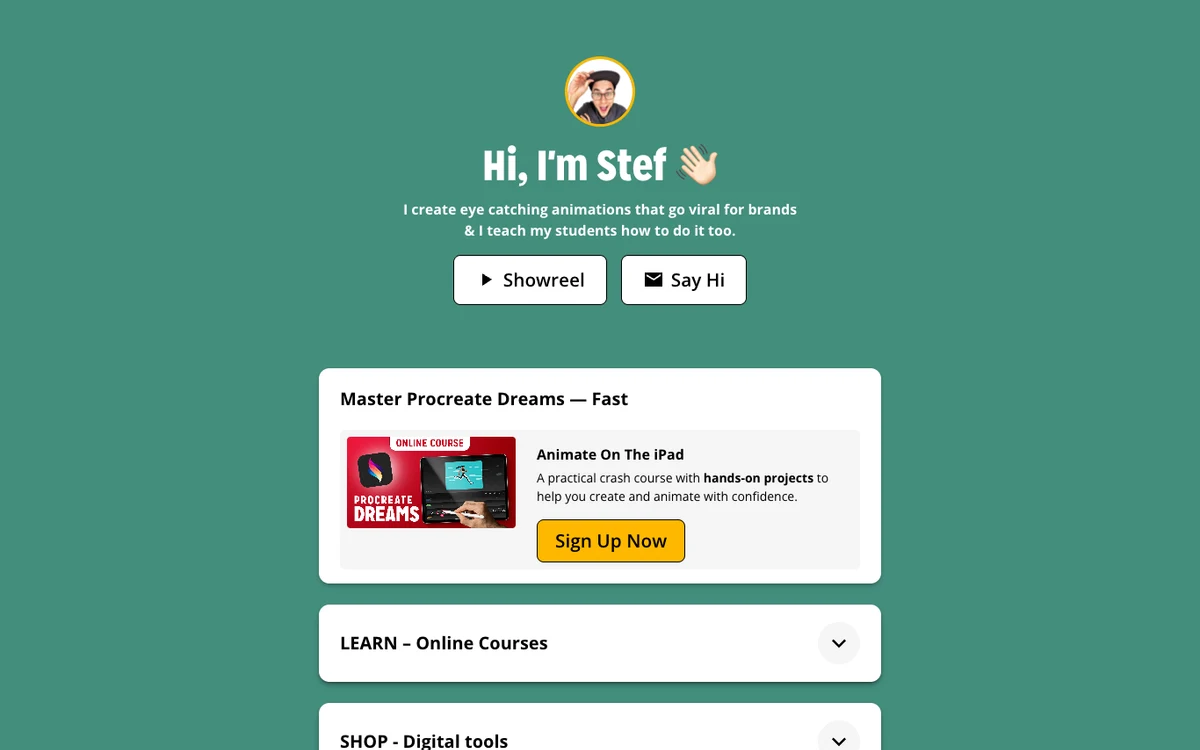
Stefan Kunz Studio
レタリングやアニメーションの対面講座をオンラインへ展開。講座の販売・教材配信・受講者管理をまとめ、受講者の課題にコメントや動画でフィードバックしています。
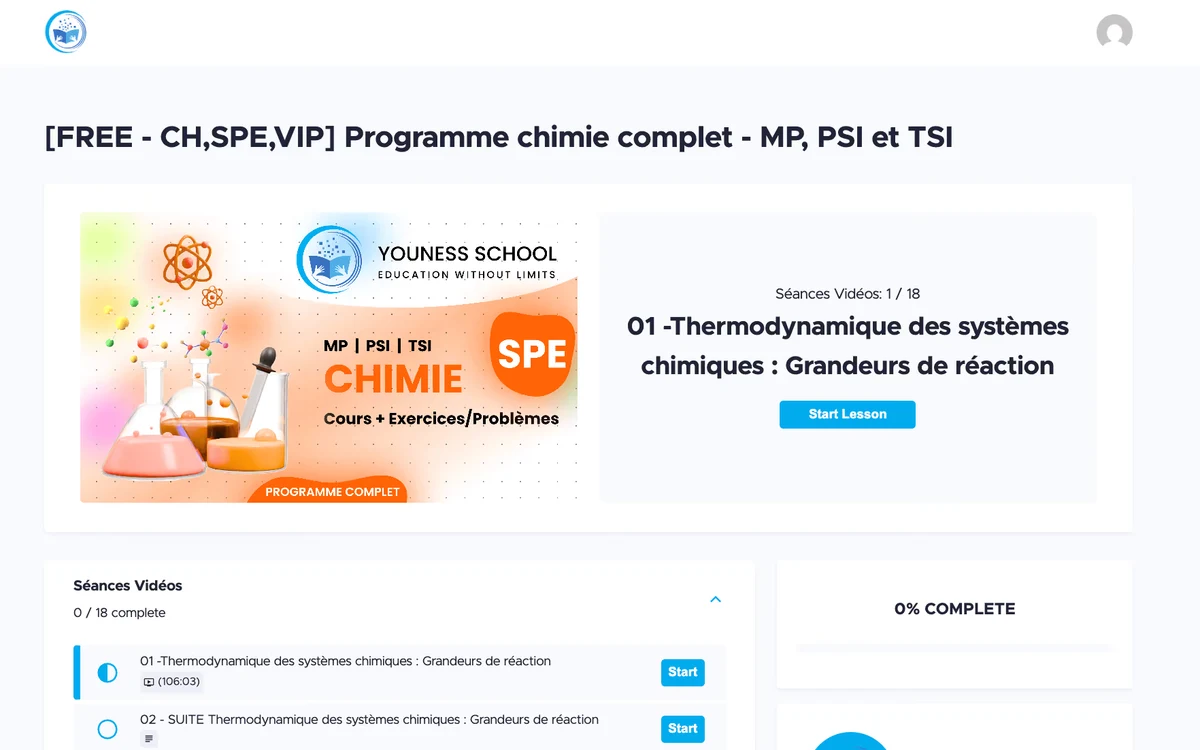
Youness School
理工系の進学準備を学ぶスクール。録画授業をTeachableで提供し、苦手科目だけの講座と複数科目のセットを用意。別途行うライブ授業や指導と組み合わせています。
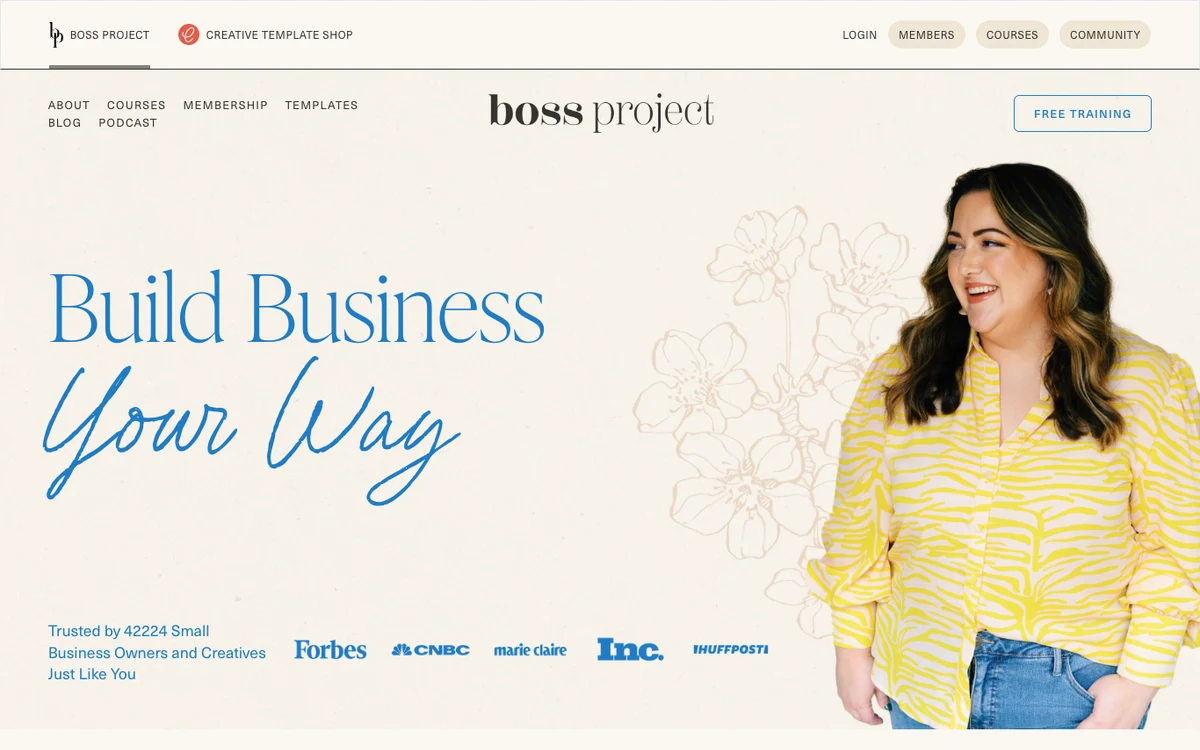
Boss Project
事業者向けの講座、テンプレート、ツールを販売。個別商品に加え、教材をまとめて使える会員制プランを用意し、購入者が一つのログインで学べるようにしています。
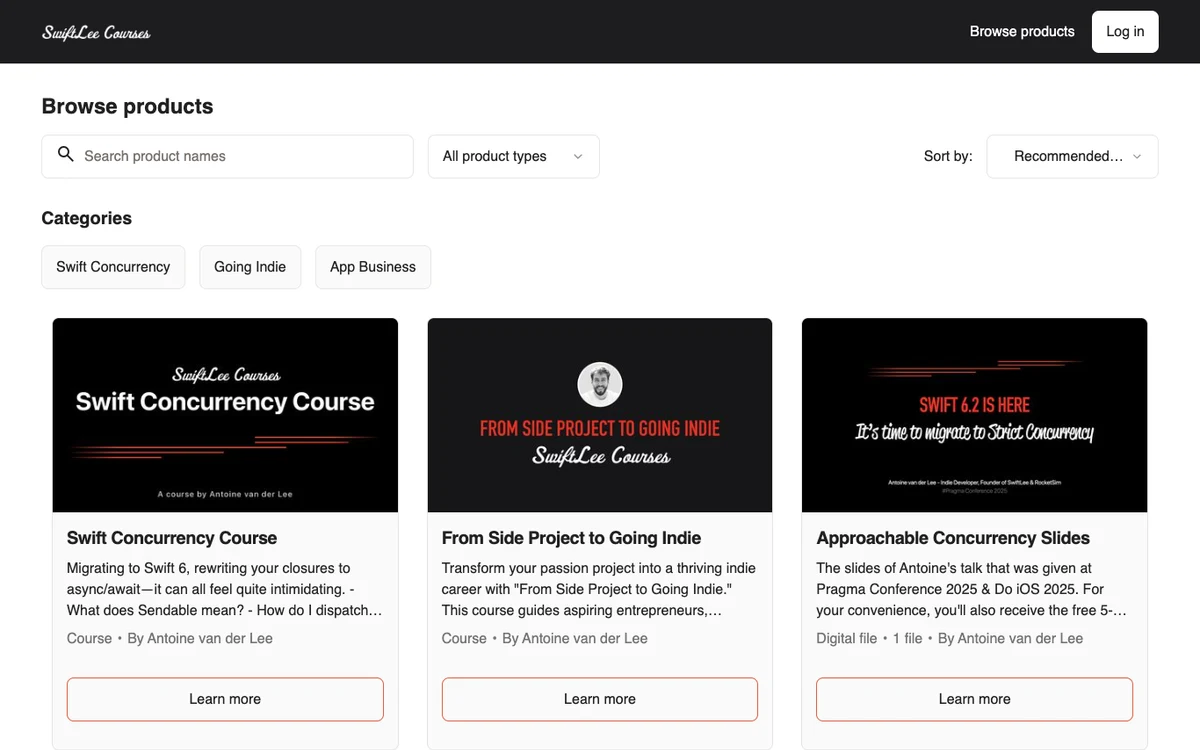
SwiftLee Courses
Swift・iOS開発の知識を発信するAntoine van der Leeが、専門知識を有料講座として提供。Teachableで教材を配信し、受講者の学習進捗を確認しています。
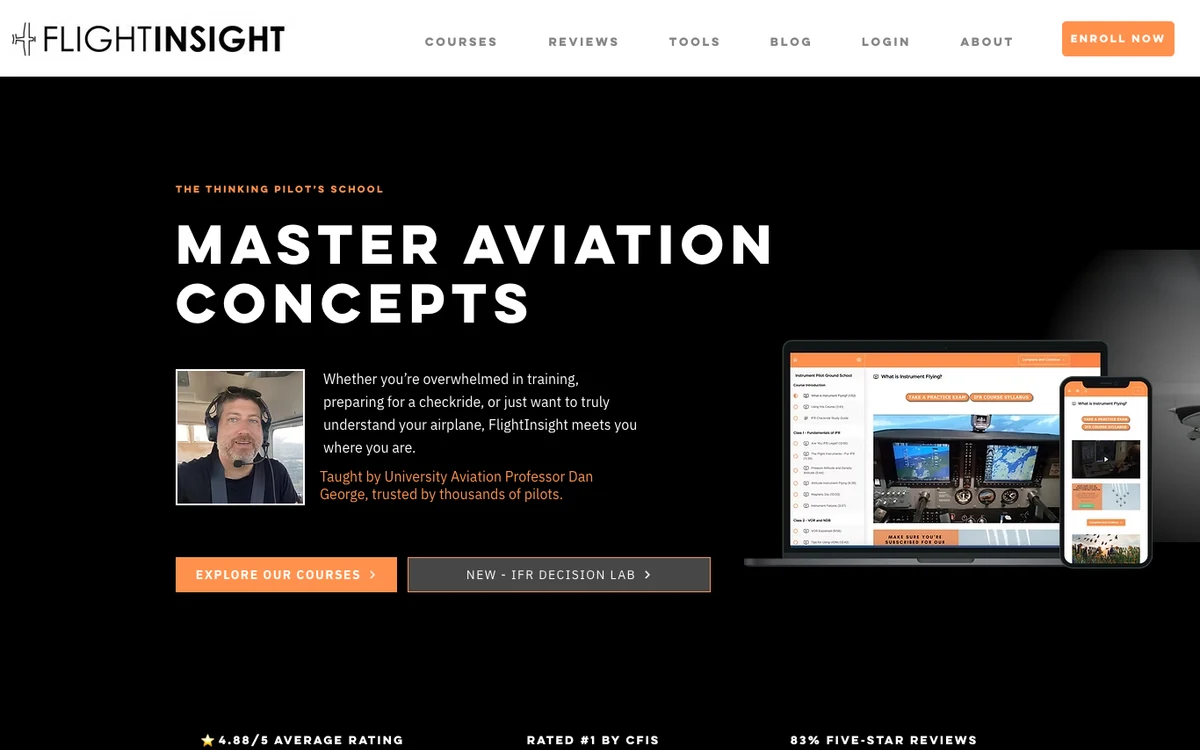
FlightInsight
操縦士・飛行教官のDan Georgeが、航空理論を自分のペースで学べる講座に展開。対面で教えられる地域や時間の制約を超えて、学習者へ教材を届けています。
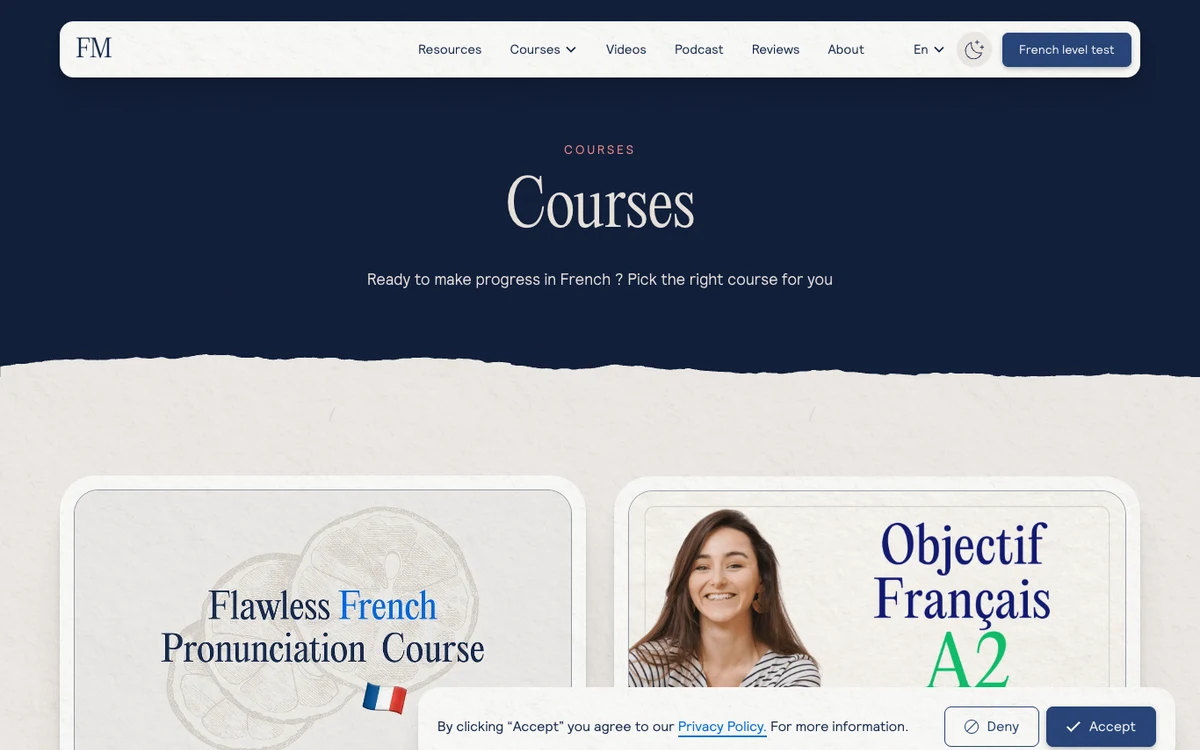
French Mornings with Elisa
フランス語の個別指導で寄せられた悩みをもとに、発音や習熟度に合わせた講座を制作。YouTubeでの発信と、順序立てて学べる有料講座を組み合わせています。
Teachableの料金メニュー
Teachableへ直接支払う利用料です。クラレボの制作支援費とは別です。
Starter
プラン別の機能は公式サイトで確認
- 月払い
- $39/月
- 年払い
- $29/月
相当(年$348) - プラン取引手数料
- 7.5%
- 確認事項
- 申込前に対象機能と請求条件を確認
最新条件は公式申込画面で確認
Builder
プラン別の機能は公式サイトで確認
- 月払い
- $89/月
- 年払い
- $69/月
相当(年$828) - プラン取引手数料
- 0%
- 確認事項
- 申込前に対象機能と請求条件を確認
最新条件は公式申込画面で確認
Growth
プラン別の機能は公式サイトで確認
- 月払い
- $189/月
- 年払い
- $139/月
相当(年$1668) - プラン取引手数料
- 0%
- 確認事項
- 申込前に対象機能と請求条件を確認
最新条件は公式申込画面で確認
公式米ドル表示。年払いは年額請求。税・為替・追加費用は契約画面で確認。0%はプラン由来の取引手数料で、決済処理手数料が無料になる意味ではありません。
04
導入方法を選ぶ
クラレボのサービス
導入支援メニュー
はじめてのオンライン講座販売を、スクールの立ち上げからお手伝いします。
こんな目的の方におすすめです
- 対面で教える時間を超えて届けたい方:対面セミナーや個別指導を続けている講師が、同じ基礎説明を録画講座にまとめ、開催日や場所に左右されず受講してもらいたいときに。
- 教材の送付と受講管理をまとめたい方:動画URLやPDFを購入者へ個別に送っている事業者が、販売から教材へのアクセスまでを一つにまとめ、案内や管理の手間を減らしたいときに。
- 無料発信を、体系的に学べる商品へ育てたい方:ブログやSNSで専門知識を発信している方が、点在する解説を学ぶ順番に整理し、読者が基礎から実践まで進める有料講座にしたいときに。
ご提供内容
ベーシック+1コース10レッスンまでの支給教材登録。ホーム・講座販売ページ、紹介文の整理、一括払い1価格、標準決済接続補助、購入完了・受講案内、更新説明60分。 スタンダードの同じ1講座に、月額課金1種、DropInBlogの初期設定と支給記事1本、MailerLite標準連携1ルート・案内メール3通を追加。登録・購入等から必要なイベントを選び、読者と受講者の案内を分ける。
ベーシック
スクールの開設・日本語設定
22,000円(税込) 制作支援費
- 完成状態
- スクール開設と受講画面の日本語設定を整える。
- 数量・範囲
- 1スクールの基本設定、対応画面の日本語設定、ロゴ・色・ナビ、ドメイン接続補助、ホームの基本情報。/教材登録の説明30分。/本人確認が必要な操作は画面を案内。
- 標準納期
- 5営業日
含まれないもの:教材・記事の新規取材や撮影、独自プログラム開発/SaaS・外部サービス利用料
まとめ修正 1回/Teachable利用料等は別途
スタンダード
最初の1講座を販売
66,000円(税込) 制作支援費
- 完成状態
- 最初の1講座の販売ページ・決済・受講開始まで完成。
- 数量・範囲
- ベーシック+1コース10レッスンまでの支給教材登録。/ホーム・講座販売ページ、紹介文の整理、一括払い1価格、標準決済接続補助、購入完了・受講案内、更新説明60分。
- 標準納期
- 10営業日
含まれないもの:教材・記事の新規取材や撮影、独自プログラム開発/SaaS・外部サービス利用料
まとめ修正 1回/Teachable利用料等は別途
プレミアム
月額講座と見込客フォロー
132,000円(税込) 制作支援費
- 完成状態
- 同じ講座を月額で販売し、ブログとメールで案内できる状態へ。
- 数量・範囲
- スタンダードの同じ1講座に、月額課金1種、DropInBlogの初期設定と支給記事1本、MailerLite標準連携1ルート・案内メール3通を追加。/登録・購入等から必要なイベントを選び、読者と受講者の案内を分ける。
- 標準納期
- 20営業日
含まれないもの:教材・記事の新規取材や撮影、独自プログラム開発/SaaS・外部サービス利用料
まとめ修正 1回/Teachable利用料等は別途
カスタム
個別設計・追加制作
個別見積 制作支援費
- 完成状態
- 標準範囲を超える制作・連携を個別に設計。
- 数量・範囲
- 講座追加、コーチングの予約・実施体制、複雑なメンバーシップ階層、既存受講者の移行、独自CRM連携は別見積。
- 標準納期
- 要件確認後にご案内
含まれないもの:範囲未確定の定額・納期保証
まとめ修正 範囲確定後/Teachable利用料等は別途
制作費は税込・一回払いです。SaaS・外部アプリの利用料は別途必要です。制作期間は必要な素材・操作権限・構成の確認後から起算し、外部審査・お客様確認待ちを除きます。まとめ修正1回、納品後14日間の対象範囲の操作質問・設定不備確認を含みます。
相談から納品まで
STEP 01
相談
実現したいことやお困りごとを伺い、内容・費用・スケジュールをご提案します。
STEP 02
実施
ご相談内容に沿って設定・制作を進め、途中の画面をご確認いただきながら仕上げます。
STEP 03
テスト
利用時の流れを一緒に確認し、操作方法をご案内してお引き渡しします。
自分で始める
自分で始めたい方へ
公式サイトでプランを確認し、教材を揃えて講座を作成できます。
自分で始める方へ
アカウント開設後マニュアルのご案内
Teachableのお申込を行ったアカウント(Eメール)宛に、無料の「アカウント開設後マニュアル」を送付します。
CONTACT
 導入・連携について相談する

導入したいサービスが決まっていなくてもご相談いただけます。現在お使いのサービスやお困りごと、実現したいことを、分かる範囲でお知らせください。