Sakurabook
サクラブック
運営:パークフィールド株式会社
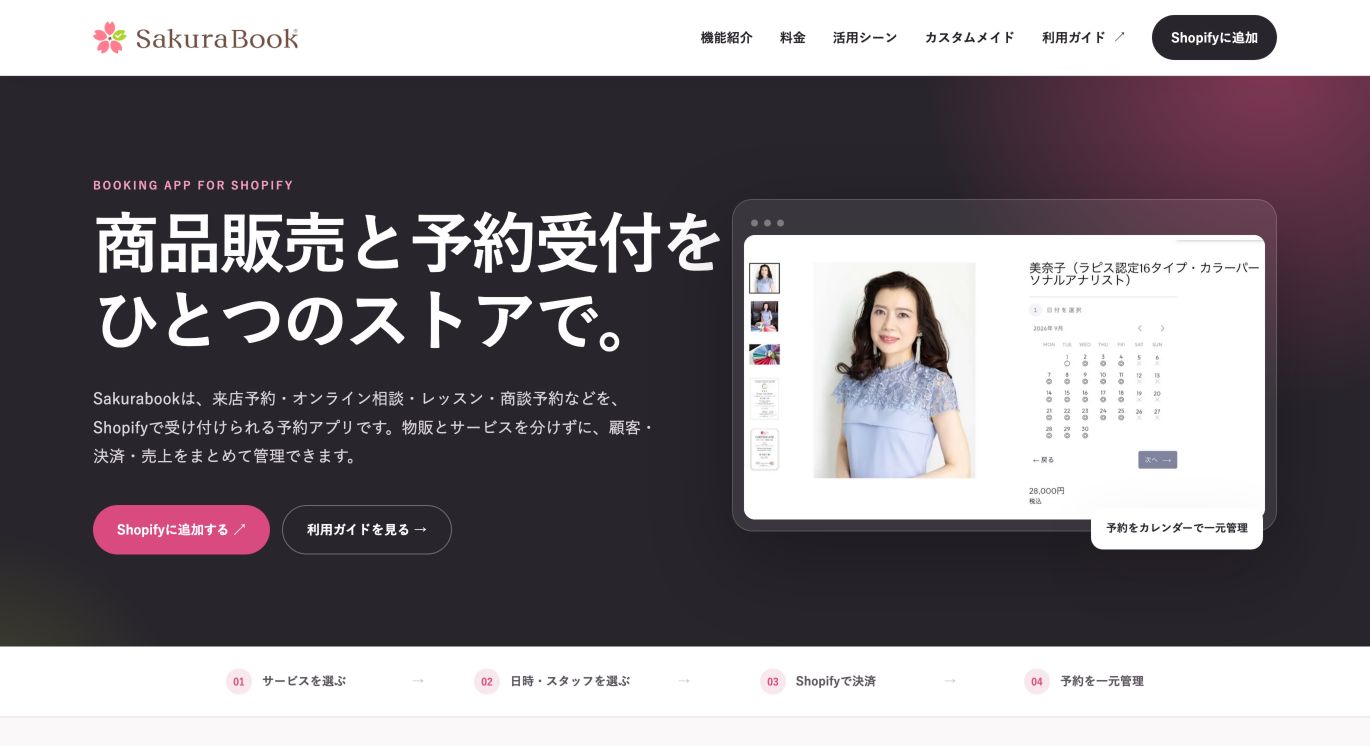
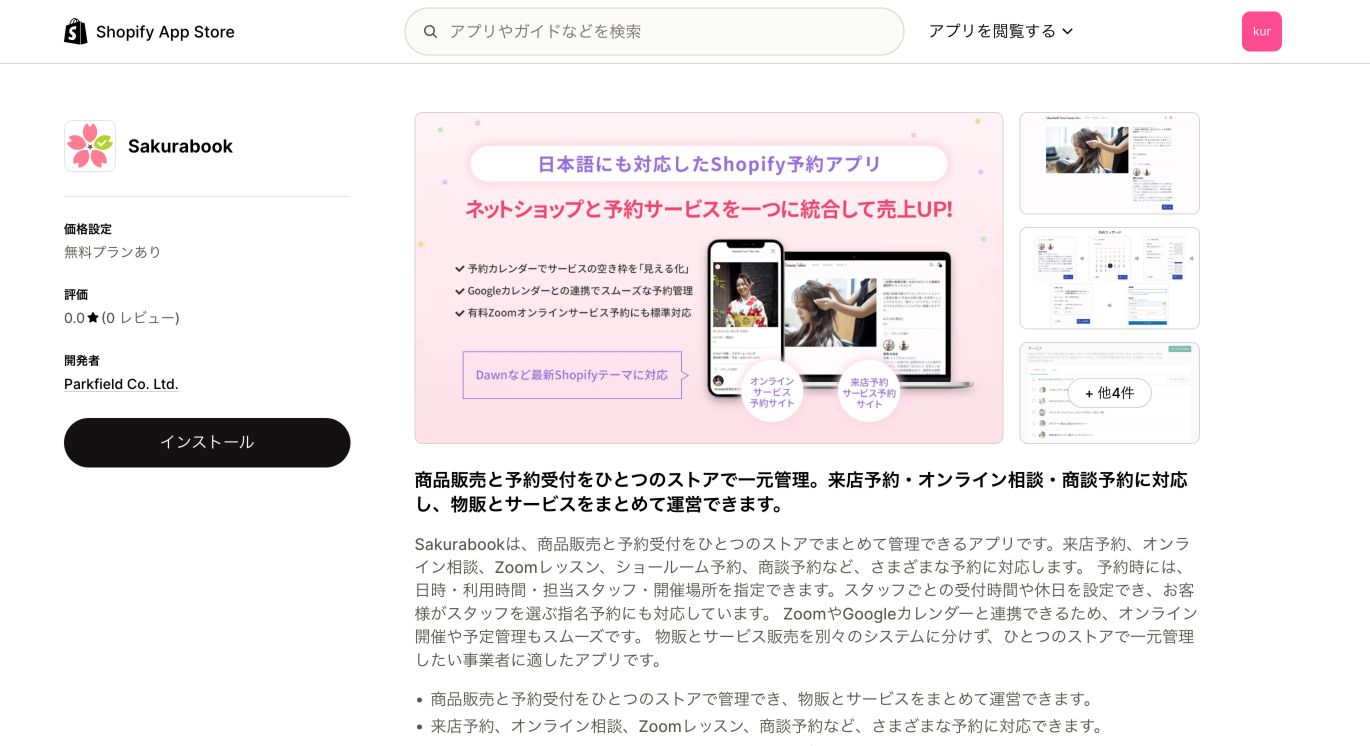
Shopifyの商品販売と来店・オンライン予約をつなぎ、日時・担当者・場所を同じ購入導線で受け付ける予約アプリです。 Sakurabookは、パークフィールド株式会社が提供するShopify向け予約アプリです。Shopify商品に予約サービスを関連付け、日時、所要時間、担当スタッフ、場所を選ぶ予約画面をストアへ設置できます。来店予約、オンライン相談、レッスン、商談などに利用できます。
SCREENS
画面を見る
横にスワイプ(パソコンでは左右のボタン)でご覧いただけます。
PRICE
料金・機能
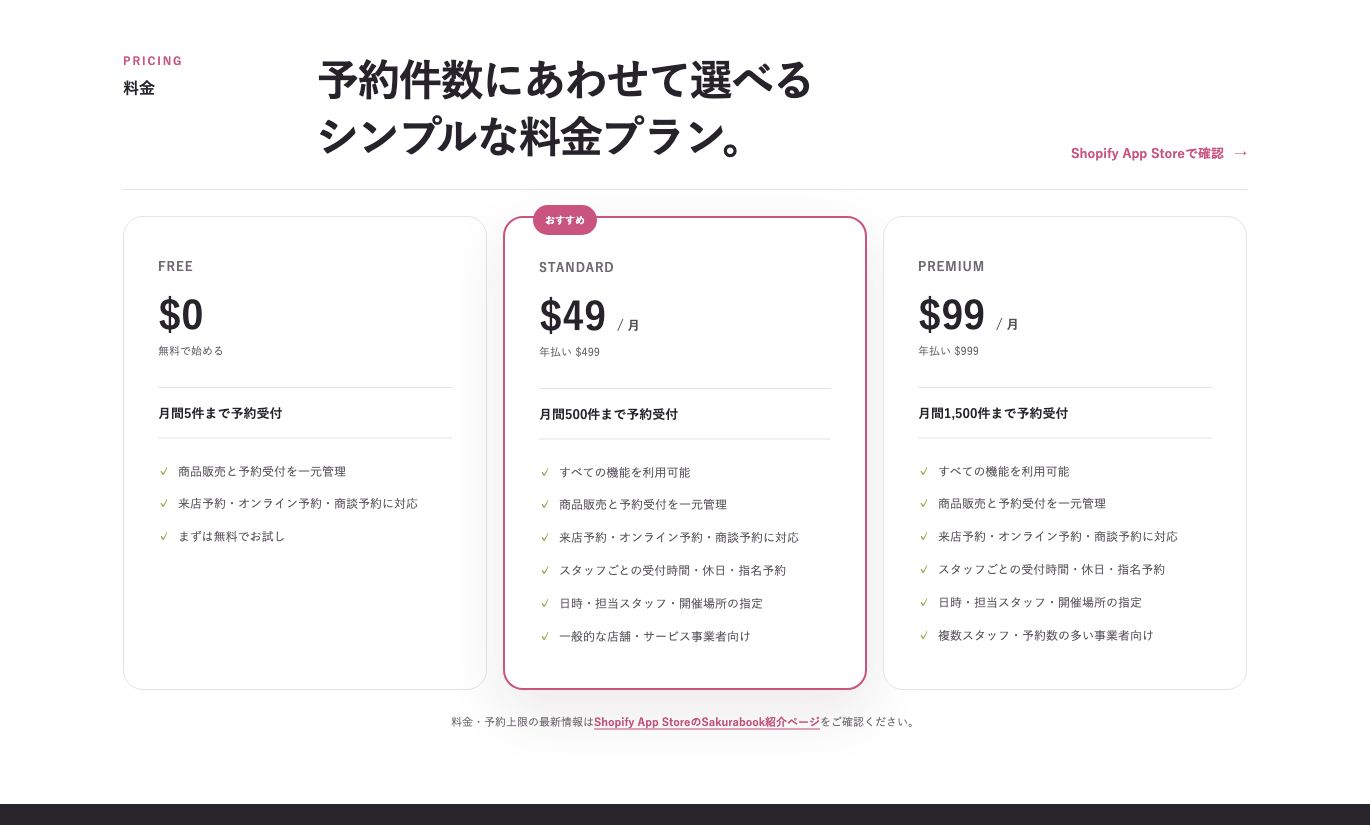
代表的なプランの比較です。最新情報はSakurabookの公式サイトでご確認ください。
| 料金・機能 | Free 月5件まで予約を受け付ける小規模利用向け | Standard 月500件までの予約運用向け | Premium 月1,500件までの予約運用向け |
|---|---|---|---|
| 月額料金 | 0米ドル | 49米ドル | 99米ドル |
| 年額料金 | 0米ドル | 499米ドル | 999米ドル |
| 月間予約上限 | 5件 | 500件 | 1,500件 |
| 請求通貨 | 米ドル | 米ドル | 米ドル |
| アプリ料金の請求 | 月額0米ドル | Shopify経由 | Shopify経由 |
| 予約対象 | 来店・オンライン等 | 来店・オンライン等 | 来店・オンライン等 |
| スタッフ設定 | サービス機能として案内 | サービス機能として案内 | サービス機能として案内 |
| 対応可能時間・休日 | サービス機能として案内 | サービス機能として案内 | サービス機能として案内 |
機能カテゴリー別(「+」で開きます)
ご自分で導入できます。
手順を1つずつご案内します。
お申し込みから公開までを、画面写真つきで追える形にしています。赤い枠が、押す場所・入力する場所です。
お申し込みの手順
「+」を押すと、その手順の画面が大きく表示されます。
1公式App Storeを開く開発者がParkfield Co. Ltd.で、対象アプリがSakurabookであることを確認します。+
完了の目安:開発者がParkfield Co. Ltd.、アプリ名がSakurabookであることを画面で確認できた状態です。
2料金と予約上限を確認するFree、Standard、Premiumの料金、年額表示、月間予約上限を利用計画と照合します。+
完了の目安:Free・Standard・Premiumの料金と月間の予約上限を、想定する予約件数と照らし合わせて選べた状態です。
3権限とプライバシーを確認するアプリが求めるデータアクセスと権限、公式プライバシーポリシーを確認します。+
完了の目安:アプリが求めるデータアクセスと権限、公式プライバシーポリシーの内容を確認できた状態です。
4請求条件を確認して追加判断する有料プランではShopify請求の承認者と主な支払方法を確認し、権限者の判断まで追加操作を止めます。+
完了の目安:Shopifyの請求を承認できる方と主な支払方法を確認し、アプリを追加してよいか判断できた状態です。
設定が終わっているところは、そのまま活かします。最初からやり直すことはありません。
作業内容・料金・納期を確認して、
そのままお申し込みいただけます。
予約条件とShopify商品をすでにご用意いただける場合は標準、整理と準備から任せたい場合はおまかせをお選びください。「+」を押すと料金に含まれる作業をご覧いただけます。標準プランは、いま導入モニター価格33,000円(税込)でご案内しています(正価55,000円/2026年11月30日まで・先着10社)。
標準プランでは、予約条件と予約対象のShopify商品をお客さまにご用意いただきます。おまかせプランでは、ヒアリング回答をもとに予約条件と商品情報の整理から対応します。
アプリの追加は、ストアの管理者さまご自身にお願いしています。
アプリの権限とShopifyの請求は、ご契約者さまに承認いただく必要があります。追加後に共同作業者としてご招待いただき、設定と公開前テストを進めます。
Sakurabookは、クラレボを運営するパークフィールド株式会社が開発している予約アプリです。より使いやすくするために、導入後に30分ほどお時間をいただき、使い勝手のご感想をお聞かせいただける方を対象に、標準プランをモニター価格でご提供します。
モニターの条件:SakurabookをStandard以上の有料プランでご利用開始いただけること/導入後のヒアリング(30分・オンライン)にご協力いただけること/ご感想を当社サイトに掲載させていただくこと(店舗名の掲載は任意です)
※ Shopify App Storeへのレビュー投稿は条件ではありません。
基本メニュー
オプション(必要な方だけ)
お申し込みから納品までの流れ
お話をうかがったうえで、
お見積りします。
Sakurabookは、クラレボを運営するパークフィールド株式会社の自社製品です。導入支援の金額はストアの状況と作業範囲によって変わるため、ご要望をうかがってからお見積りをご案内します。
ご相談の前にうかがうこと
この4点が分かると、その場で見通しをお伝えできます。分からない項目があっても、そのままご相談ください。
お見積りまでの流れ
オンラインでのお打ち合わせは Google Meet で行います。
まず、中身を確かめましょう。
実際に触ってみるのがいちばん早道です。決めるための材料も下にまとめています。
比べるときに見ていただきたいところ
- お客さまに見える予約画面が日本語で表示され、ストアの見た目と合うか
- 月に受け付けられる予約の件数の上限と、上限を超えたときの費用
- 担当者・場所・所要時間など、必要な予約条件をそのまま設定できるか
- カレンダーやオンライン会議との連携が必要かどうか
WORK RECIPE
作業レシピ
導入から運用まで、全14件の作業を順に確認できます。「+」を押すと、具体的な手順・確認ポイント・完了条件が開きます。
導入設定
1予約業務と受付条件を整理する予約対象、所要時間、担当者、場所、受付可能時間、変更・キャンセル条件を整理し、Sakurabookへ登録する基準を決めます。+
具体的な手順
- 予約対象となる来店、オンライン相談、レッスンなどを一覧にし、それぞれの所要時間と提供場所を整理します。
- 担当スタッフ、営業時間、休業日、予約を受け付けない時間帯を社内の運用表へまとめます。
- 変更・キャンセルの受付期限と連絡方法を決め、顧客案内に使う文章を確認します。
確認ポイント
- 予約対象ごとに所要時間、担当者、場所が定義されていること
- 受付可能時間と変更・キャンセル条件を担当者が説明できること
完了条件:登録に必要な予約条件と運用ルールが一つの確認表にまとまり、担当者の合意を得た状態です。
2予約と紐づけるShopify商品を用意する予約サービスに対応するShopify商品を用意し、名称、説明、価格、公開状態を予約内容と一致させ、Sakurabookが識別できるServiceタグを付けます。+
具体的な手順
- Shopifyの商品管理で予約対象にする商品を新規作成するか、既存商品を選びます。
- 商品名、説明、価格、画像、販売条件を予約サービスの案内と一致させます。
- 商品へServiceタグを付け、Sakurabookの設定が完了するまで意図せず販売開始しないよう公開状態を確認します。
確認ポイント
- 予約サービスとShopify商品の価格・説明が一致すること
- Serviceタグが設定され、設定途中の商品が意図せず購入可能になっていないこと
完了条件:予約サービスへ関連付けるShopify商品が用意され、価格・説明・公開状態を確認できた状態です。
3アプリ権限と請求条件を確認するShopify App Storeで開発者、データアクセス、権限、プライバシー、料金条件を確認してから追加可否を判断します。+
具体的な手順
- Shopify App StoreのSakurabookページで、開発者、対応言語、料金プラン、連携機能を確認します。
- インストール前に表示されるデータアクセスと権限を確認し、プライバシーポリシーと自社ルールを照合します。
- 有料プランを選ぶ場合はShopify経由の請求条件と承認権限を確認し、権限者の判断後に追加します。
確認ポイント
- 必要なデータアクセスと権限が自社の利用目的に合うこと
- 料金プランとShopify請求の承認者が決まっていること
完了条件:アプリの権限、プライバシー、請求条件を確認し、追加可否を権限者が判断できる状態です。
4予約サービスを登録するSakurabookに予約サービスを作成し、Serviceタグを付けたShopify商品、担当スタッフ、受付曜日・時間、準備時間、予約時間を関連付けます。+
具体的な手順
- Shopify管理画面からSakurabookを開き、サービス一覧から新規サービスまたは編集対象を開きます。
- Serviceタグを付けたShopify商品を選び、担当スタッフと、顧客がスタッフを選べるかを設定します。
- 曜日別の受付時間、準備時間、予約時間を登録し、予約条件の確認表と照合します。
確認ポイント
- 正しいShopify商品が予約サービスへ関連付いていること
- サービス名、説明、所要時間が顧客案内と一致すること
完了条件:予約サービスとShopify商品が関連付けられ、名称・説明・所要時間を確認できた状態です。
5スタッフと対応可能時間を登録する予約を担当するスタッフを登録し、サービスへ割り当てます。利用を止める場合は一時停止し、過去予約を残したまま新規受付を止めます。+
具体的な手順
- Sakurabookのスタッフ一覧を開き、登録済みスタッフの有効・一時停止状態を確認します。
- サービス編集画面で担当スタッフを割り当て、顧客によるスタッフ選択の可否を決めます。
- 担当を外す場合は過去予約への影響を確認し、新規予約を止めるときはスタッフを一時停止します。
確認ポイント
- 各サービスに対応可能なスタッフが割り当てられていること
- 一時停止したスタッフで新規予約を受け付けないこと
完了条件:担当スタッフがサービスへ割り当てられ、有効・一時停止と顧客選択の条件を確認できた状態です。
6予約画面をストアへ配置するShopifyテーマの商品テンプレートにSakurabookのアプリブロックを配置し、商品ページで日付を選んで次へ進める予約導線を整えます。+
具体的な手順
- Shopifyのオンラインストアから対象テーマをカスタマイズし、予約商品に使う商品テンプレートを開きます。
- 商品情報へSakurabookのアプリブロックを追加し、カレンダーと日付選択欄が表示されることを確認します。
- 予約日を選び「Next」へ進めることを確認し、PCとスマートフォンで表示を確認します。
確認ポイント
- 対象の商品ページに予約画面が表示されること
- 予約日を選択して次の予約工程へ進めること
完了条件:対象商品から予約条件を選択でき、PCとスマートフォンで購入導線へ進める状態です。
7営業時間と予約枠を設定するサービスごとに曜日別の受付時間、予約前後の準備時間、1件あたりの予約時間を設定し、表示される予約候補を実際の営業体制へ揃えます。+
具体的な手順
- サービス編集画面で、予約を受け付ける曜日と開始・終了時刻を設定します。
- 予約前後の準備時間と、1件あたりの予約時間を設定します。
- 商品ページの予約画面で候補日時を確認し、営業時間外の枠が表示されないことを確認します。
確認ポイント
- 受付時間・準備時間・予約時間の組み合わせに矛盾がないこと
- 営業時間外の日時が予約候補に表示されないこと
完了条件:予約可能日時がサービスの受付時間・準備時間・予約時間を反映し、商品ページで確認できる状態です。
8公開前に予約導線をテストするPCとスマートフォンでサービス選択から予約、商品価格、表示、予約枠までを確認し、公開前の不一致を解消します。+
具体的な手順
- PCとスマートフォンで対象の商品ページを開き、予約画面、文字、画像、ボタンの表示を確認します。
- サービス、日時、担当者、場所を選択し、表示価格とShopify商品価格が一致することを確認します。
- テスト結果を記録し、リンク切れ、予約枠、説明の不一致を修正してから公開判断を行います。
確認ポイント
- 主要端末で予約項目と購入導線がはみ出さず表示されること
- 予約枠、価格、サービス説明が設定内容と一致すること
完了条件:主要端末で予約導線を再現し、価格・日時・担当者・場所・表示の不一致が解消された状態です。
運用開始後の設定・運用
9予約一覧を確認して対応するSakurabookのダッシュボードを日表示・週表示で確認し、予約日時、サービス、担当者、顧客を把握して当日の対応へつなげます。+
具体的な手順
- Sakurabookのダッシュボードを開き、日表示または週表示へ切り替えて対象期間を確認します。
- カレンダー上の予約を開き、予約日時、サービス、担当者、顧客情報を照合して当日の対応表へ反映します。
- 不足情報や重複がある場合は社内ルールに沿って確認し、対応履歴を残します。
確認ポイント
- 新規・変更・キャンセルが担当者へ共有されていること
- 予約内容と当日の対応表に差異がないこと
完了条件:確認対象期間の予約が担当者へ割り当てられ、当日の対応表と一致した状態です。
10当日の予約予定を共有するスタッフごとの予約予定、場所、オンライン接続情報を共有し、重複や引き継ぎ漏れを防ぎます。+
具体的な手順
- 営業開始前に当日の予約一覧を確認し、スタッフ別・時間順に整理します。
- 来店場所やオンライン接続情報など、担当に必要な情報を権限のある担当者へ共有します。
- 重複予約、移動時間不足、担当不在がないことを確認し、必要な調整を記録します。
確認ポイント
- 各予約の担当者と場所または接続方法が明確であること
- 同一スタッフの時間重複がないこと
完了条件:当日の全予約について担当・時間・場所が共有され、重複や未割当がない状態です。
11予約枠と休日を更新する営業時間、スタッフのシフト、臨時休業を定期的に更新し、受けられない日時の予約を防ぎます。+
具体的な手順
- 次の運用期間の営業時間、スタッフシフト、休業日を確定します。
- Sakurabookの対応可能時間と休日へ変更を反映し、例外日も登録します。
- 顧客向け予約画面で変更後の予約枠を確認し、不要な枠が閉じていることを確認します。
確認ポイント
- 最新のシフトと予約可能時間が一致すること
- 休業日と対応不可時間が予約候補から除外されていること
完了条件:次の運用期間の予約枠が最新の営業時間・シフト・休日を反映した状態です。
12予約変更とキャンセルを処理する変更・キャンセル依頼を受付ルールに沿って処理し、予約一覧、担当者、顧客案内を同じ内容へ更新します。+
具体的な手順
- 依頼者、対象予約、希望内容、受付日時を確認し、自社の変更・キャンセル条件と照合します。
- 予約情報を更新し、担当スタッフと当日の対応表へ変更内容を共有します。
- 顧客への案内内容と処理結果を記録し、元の予約が残っていないことを確認します。
確認ポイント
- 受付条件に沿って変更・キャンセルを処理していること
- 予約一覧、担当者共有、顧客案内が同じ内容であること
完了条件:対象予約の変更またはキャンセルが全ての管理情報へ反映され、関係者へ案内された状態です。
13Shopify注文と予約を照合するShopifyの注文情報とSakurabookの予約内容を照合し、金額、日時、顧客、処理状態の差異を確認します。+
具体的な手順
- 対象期間のShopify注文とSakurabook予約を、商品、顧客、予約日時で照合します。
- 金額、支払状態、変更・キャンセル状態に差異があるものを抽出し、担当者へ確認します。
- 差異の理由と対応結果を記録し、予約業務と売上管理の両方へ反映します。
確認ポイント
- 予約とShopify注文を一意に対応付けられること
- 金額や処理状態の差異が未処理で残っていないこと
完了条件:対象期間の予約と注文が照合され、差異の対応結果を確認できる状態です。
14予約件数と料金プランを見直す設定画面に表示される現在のプランと予約利用件数を確認し、超過前に必要な料金プランと運用方法を見直します。+
具体的な手順
- Sakurabookの設定画面で現在のプランと当月の予約利用件数を確認します。
- 繁忙期や新サービスによる予約増加を見込み、次月に必要な件数枠を確認します。
- 変更が必要な場合は公式App Storeで最新料金と請求条件を再確認し、権限者の承認を得ます。
確認ポイント
- 月間予約件数と現在のプラン上限を把握していること
- プラン変更前に最新料金とShopify請求条件を再確認していること
完了条件:予測予約件数に対して現行プランの適否を判断し、必要な対応を権限者へ共有した状態です。
FEATURES
特長とメリット
商品販売と予約をShopifyでつなぐ
Shopify商品に予約サービスを関連付け、商品ページから日時を選んで購入へ進む導線を作れます。
スタッフと予約枠を管理
サービスの所要時間、担当スタッフ、場所、対応可能時間、休日を設定し、受け付けられる予約枠を整えられます。
オンライン予約にも対応
ZoomとGoogle Calendarの連携が案内されており、来店だけでなくオンライン相談やレッスンにも利用できます。
USE CASES
お薦めのユースケース
店舗やサロンの来店予約
Shopifyで商品やサービスを販売しながら、来店日時と担当スタッフを受け付けたい店舗に向いています。
オンライン相談やレッスン
予約日時を受け付け、ZoomやGoogle Calendarと組み合わせてオンライン対応を運営したい事業者に適しています。
ショールームや商談の予約
商品販売と予約を同じShopifyストアで扱い、場所や担当者を指定した商談予約を整えたい場合に適しています。
JAPANESE
日本語ローカライズ
| 公式対応言語 | Shopifyアプリで初めての日本語の予約アプリです。 |
|---|---|
| 顧客向け予約画面 | 日時、担当者、場所などを選ぶ予約画面をShopifyストアへ設置できます。表示文言は公開前に自社ストアで確認します。 |
| 導入情報 | 公式サイトで日本語のチュートリアルが公開され、サービス、スタッフ、予約画面、受付可能時間の設定順を確認できます。 |
SECURITY
セキュリティ対策
| インストール前の権限確認 | Shopifyはアプリ追加前にデータアクセス、権限、プライバシーポリシーを確認する手順を案内しています。 |
|---|---|
| 個人データの取扱い | 公式プライバシーポリシーでは、利用目的、保持期間、外部提供者、合理的な安全管理措置が説明されています。 |
| カード情報 | 提供会社はカード情報を保存・収集せず、外部決済事業者がPCI-DSSなどの基準に従って取り扱う方針を公開しています。 |
FAQ
よくある質問
Sakurabookとは何ですか?
Shopify商品に予約サービスを関連付け、日時、担当スタッフ、場所を選ぶ予約画面をストアへ設置できる予約アプリです。
Sakurabookの利用にShopifyは必要ですか?
はい。SakurabookはShopify App Storeで提供され、Shopify商品と予約を連携して利用するアプリです。
無料で利用できますか?
2026年9月5日時点では、月5件までの予約を受け付ける月額0米ドルのFreeプランが公式ページに表示されています。
どのような予約に使えますか?
来店予約、オンライン相談、レッスン、ショールームや商談など、日時・スタッフ・場所を選ぶ予約に利用できます。
外部サービスと連携できますか?
公式サイトとShopify App Storeでは、Zoom、Google Calendar、Shopify Flowとの連携が案内されています。
設定を自分でやることもできますか
できます。画面写真つきの手順を上の30秒ナビでご案内しています。「自分で設定してみたい」をお選びください。
クラレボに頼むと、いくらかかりますか
決まった作業はメニューの金額のとおりです。ほかのサービスとの連携やデータ移行は、内容によって変わりますのでお見積りします。30秒ナビからご確認いただけます。
GLOSSARY
用語説明
- Shopify
- オンラインストアの商品、注文、決済などを管理するECプラットフォームです。
- 予約枠
- 顧客が予約できる日時の単位です。営業時間、所要時間、スタッフの対応可能時間などから設定します。
- 予約ウィザード
- サービス、日時、担当者、場所などを順に選ぶ顧客向け予約画面です。
- スタッフ
- 予約サービスを担当し、対応できる時間帯や休日を設定する担当者です。
- Shopify App Store
- Shopifyストアへ追加できるアプリの公式掲載ページです。料金、開発者、権限などを確認します。
- アプリブロック
- Shopifyテーマのページへアプリの表示や機能を配置するための構成要素です。