Shopify
ショッピファイ
運営:Shopify
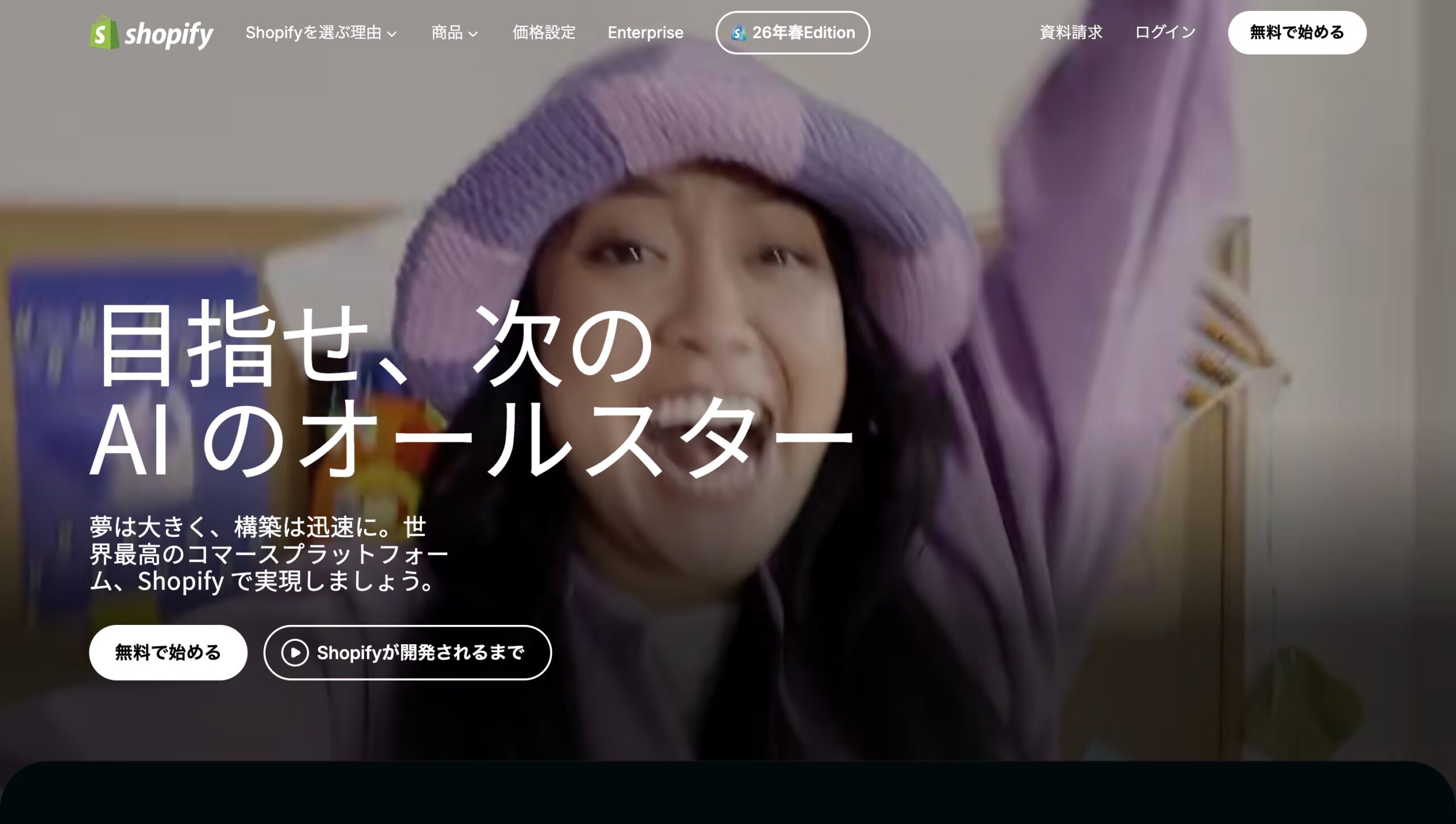
商品登録から決済・注文・在庫・配送、実店舗や海外販売まで、ネットショップ運営を一つの管理画面で行えるサービスです。
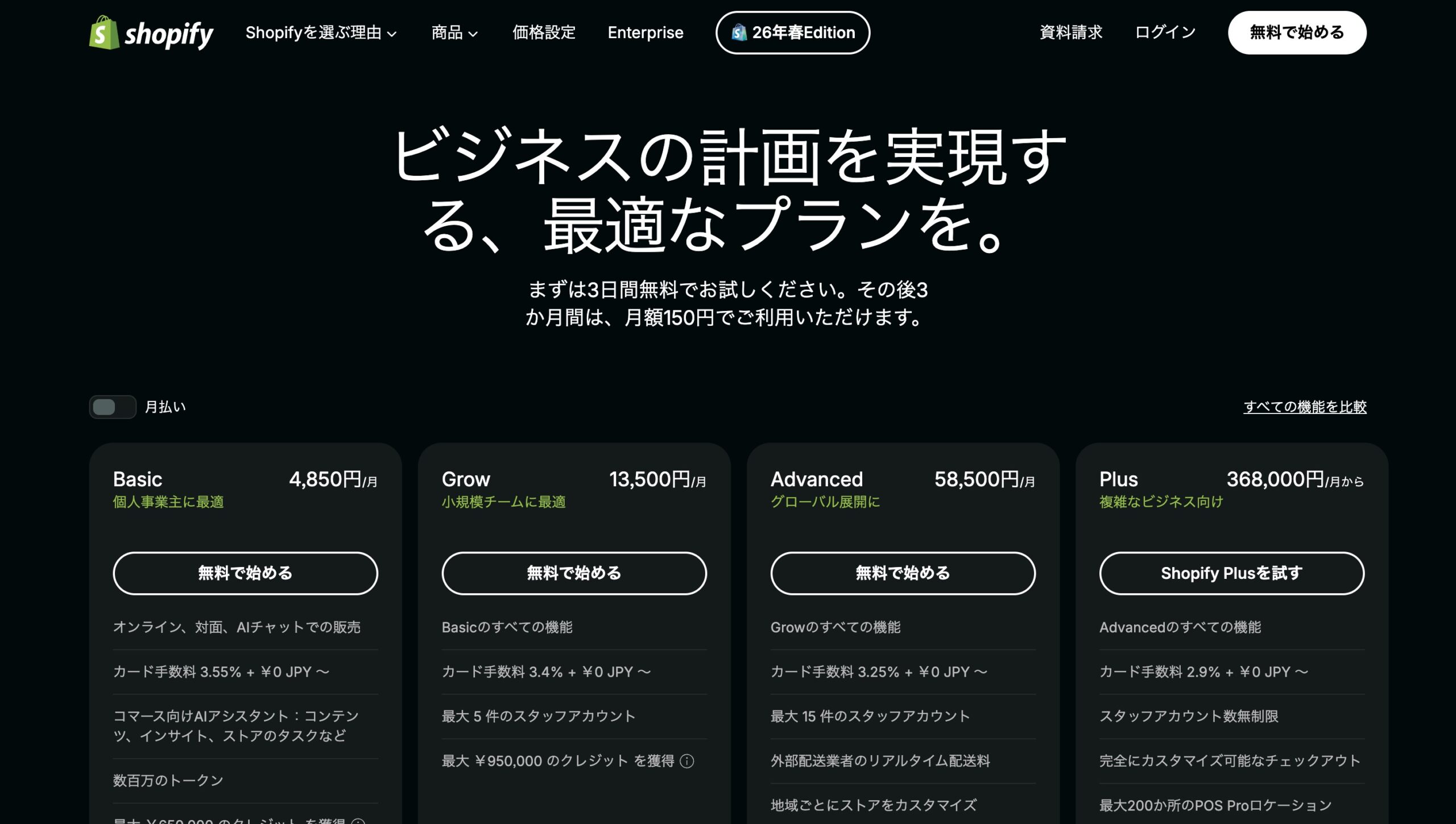
Shopifyは、オンラインストア、実店舗POS、注文・在庫、決済、配送、マーケティング、海外販売を一つのコマース基盤で管理するサービスです。日本向け料金ページではBasic、Grow、Advancedを代表3プランとして比較できます。
SCREENS
画面を見る
横にスワイプ(パソコンでは左右のボタン)でご覧いただけます。
PRICE
料金・機能
代表的なプランの比較です。最新情報はShopifyの公式サイトでご確認ください。
| 料金・機能 | Basic 個人事業主や初めて自社ECを始める事業者 | Grow スタッフを追加して運営する小規模チーム | Advanced 海外展開や取引量の増加に対応する事業者 |
|---|---|---|---|
| 月払いの月額 | 4,850円 | 13,500円 | 58,500円 |
| 年払い表示の月額換算 | 3,650円 | 10,100円 | 44,000円 |
| 無料体験 | 3日間 | 3日間 | 3日間 |
| 初期プロモーション | 3か月間 月額150円 | 3か月間 月額150円 | 3か月間 月額150円 |
| オンライン標準カード料率(最低) | 3.55% + 0円 | 3.4% + 0円 | 3.25% + 0円 |
| 外部サービス取引手数料 | 2% | 1% | 0.6% |
| スタッフアカウント | 追加なし | 5件 | 15件 |
| 在庫ロケーション | 10か所 | 10か所 | 10か所 |
| 商品登録 | 無制限 | 無制限 | 無制限 |
| チャットサポート | 24時間365日 | 24時間365日 | 24時間365日・拡張 |
機能カテゴリー別(「+」で開きます)
ご自分で導入できます。
手順を1つずつご案内します。
お申し込みから公開までを、画面写真つきで追える形にしています。赤い枠が、押す場所・入力する場所です。
お申し込みの手順
「+」を押すと、その手順の画面が大きく表示されます。
1日本向け料金ページで無料体験の条件とプランを確認する日本向け料金ページで、3日間の無料体験、その後3か月間月額150円の条件、Basic・Grow・Advancedの月額と請求周期(月払い・年払い)を確認します。+
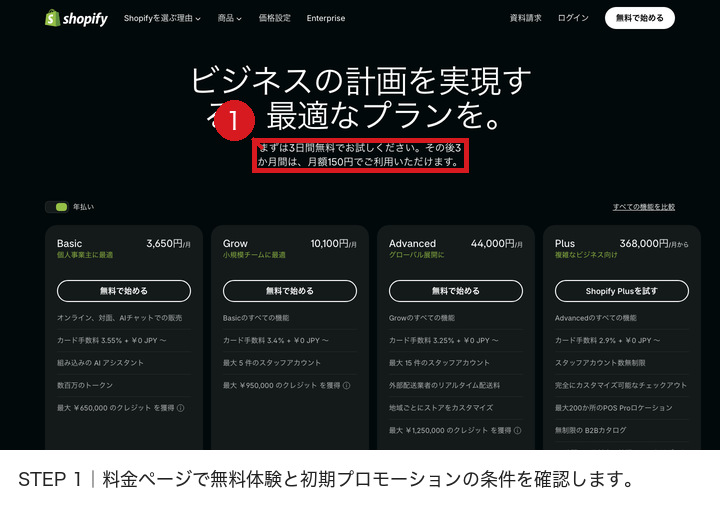
無料体験の期間、初期プロモーション、代表プランの料金を確認できた状態です。
2承認済みリンクで無料体験ページを開き、メールアドレスを入力して「無料で始める」を送る承認済みのお申込みリンクはShopify日本向けの無料体験ページに移動します。中央の「無料で始める」枠に受信できるメールアドレスを入力して矢印ボタンを選ぶと、サインアップ画面へ進みます(マーケティングメールの受信に同意する旨が表示されます)。+
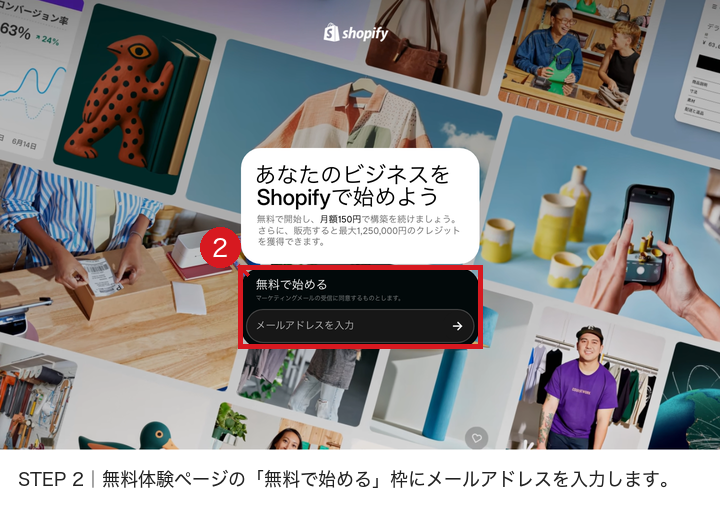
「無料体験を開始」のサインアップ画面が表示された状態です。公開確認ではメールアドレスを入力・送信していません。
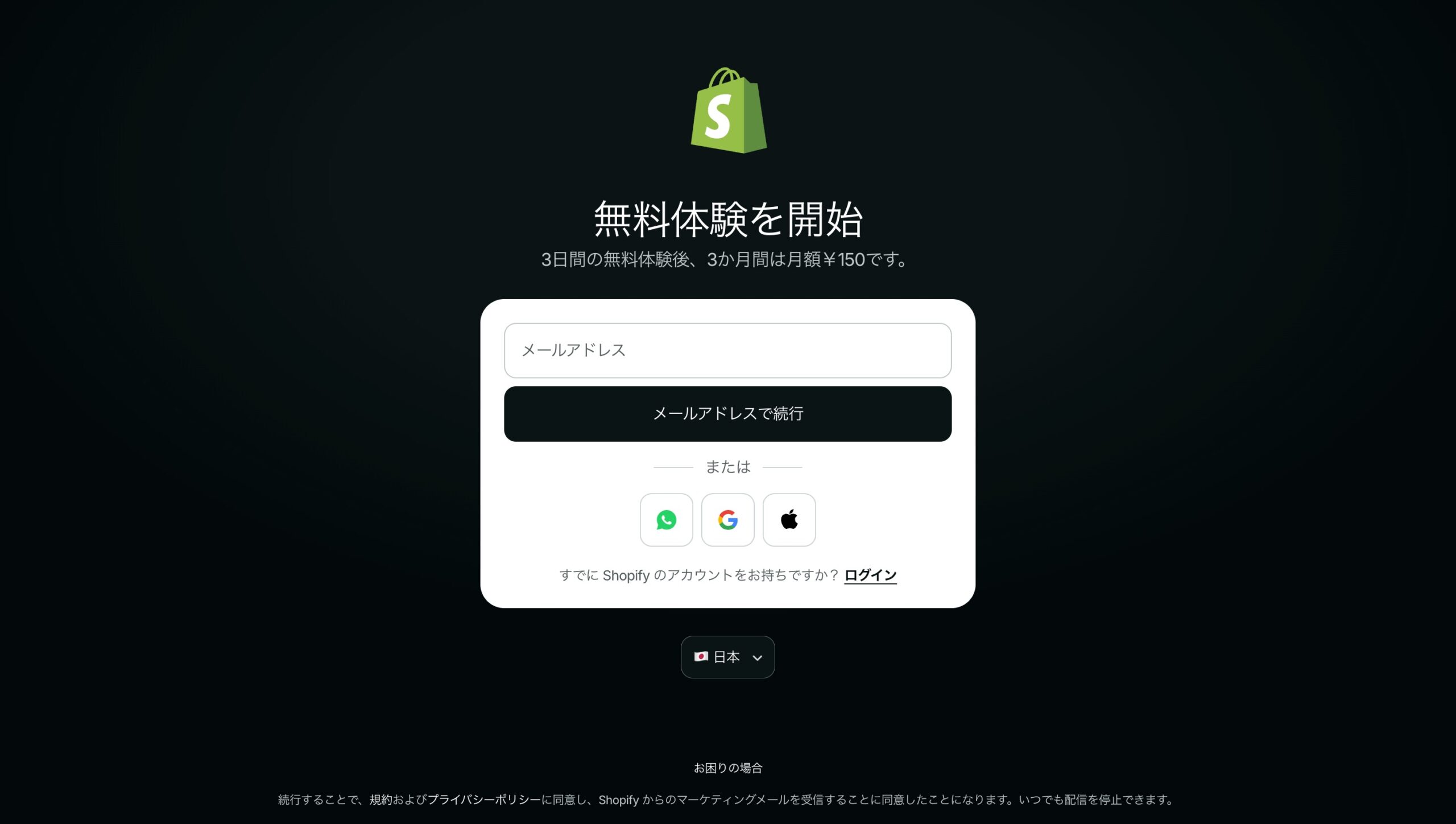
3サインアップ画面で登録方法を選び「メールアドレスで続行」で無料体験を開始するメールアドレスを入力して「メールアドレスで続行」を選ぶか、WhatsApp・Google・Appleのいずれかで登録します。続行すると規約とプライバシーポリシーに同意したことになるため、公開確認では送信していません。+
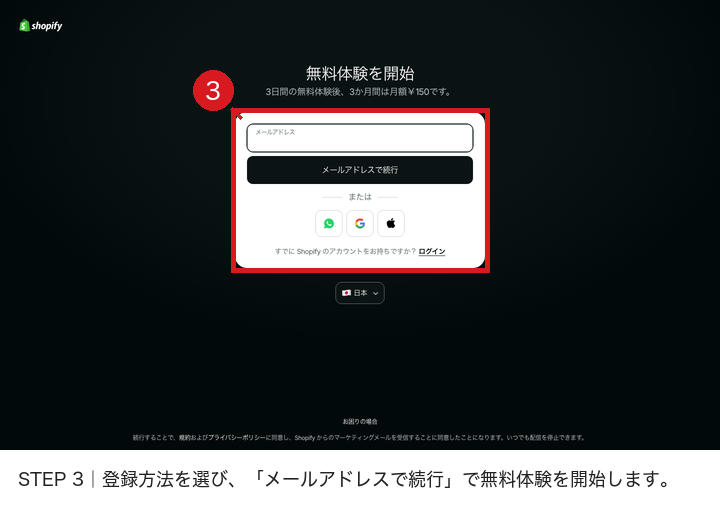
送信後はビジネスに関する質問(回答せずにスキップ可)、ビジネスの所在地の選択、パスワード設定と進み、アカウント作成で無料体験が始まり管理画面へ移動します。画面内容の確認だけの場合は、アカウントを作成する最終ボタンを押さないでください。
設定が終わっているところは、そのまま活かします。最初からやり直すことはありません。
設定はお任せいただけます。
まず、作業の中身をご覧ください。
ご依頼いただける作業の一覧です。「+」を押すと、そのメニューに含まれる作業の中身をすべてご覧いただけます。金額は、商品の点数やデザインをどこまでお任せいただくかで変わるため、ご要望をうかがってからお見積りします。
お支払い情報の登録と規約への同意は、ご契約者さまご自身が行うものだからです。上の「お申し込みの手順」のとおりに進めていただき、そのあとの設定を当社がお引き受けします。
ご依頼いただけるメニュー
オプション(必要な方だけ・月額)
お任せする場合の流れ
お話をうかがったうえで、
お見積りします。
商品の点数が多い場合、他社サイトからの移行がある場合、有料テーマを作り込む場合は、内容をうかがってからお見積りします。
ご相談の前にうかがうこと
この4点が分かると、その場で見通しをお伝えできます。分からない項目があっても、そのままご相談ください。
お見積りまでの流れ
オンラインでのお打ち合わせは Google Meet で行います。
まず、中身を確かめましょう。
実際に触ってみるのがいちばん早道です。決めるための材料も下にまとめています。
比べるときに見ていただきたいところ
- 管理画面と購入手続き・通知メールの日本語表示を、自分で整える必要があること
- 月額プラン料金に加えて、決済ごとの手数料がかかること
- Shopifyペイメントの申込には本人確認があり、承認まで日数がかかること
- 独自ドメインの設定(DNS)は反映まで最大48時間かかること
WORK RECIPE
作業レシピ
導入から運用まで、全13件の作業を順に確認できます。「+」を押すと、具体的な手順・確認ポイント・完了条件が開きます。
導入設定
1ストアの初期設定を行うストア名、事業者情報、通貨、タイムゾーン、担当者の安全なアクセスを整理し、販売を始めるための管理環境を整えます。+
具体的な手順
- ストア名、法人名、住所、連絡先、通貨、単位、タイムゾーンを設定します。
- 請求先、送信元メール、顧客アカウント、スタッフ権限を確認します。
- 2段階認証を有効にし、担当者が安全に管理画面へログインできることを確認します。
確認ポイント
- 事業者情報、通貨、タイムゾーンが正式な運営条件と一致すること
- 共有認証情報を使わず、必要な担当者だけが管理画面を利用できること
完了条件:事業者情報と運営条件が正しく、必要な担当者が安全に管理画面を利用できる状態です。
2管理画面とストア表示を日本語化する管理者が使う画面と購入者が見るストア表示を分けて確認し、日本語で運営・販売するための表示を整えます。+
具体的な手順
- アカウントの優先言語と地域形式を日本語・日本向けに設定します。
- オンラインストアの既定言語を確認し、必要な販売言語を追加します。
- テーマ、チェックアウト(購入者が配送先や支払方法を入力し、注文を確定するまでの購入手続きです。)、通知メール、商品・ポリシーの表示を確認し、Translate & Adapt等で英語のまま残る文言を整えます。
確認ポイント
- 管理画面の言語と購入者向け表示を混同していないこと
- 主要画面、通知、購入手続きに未翻訳の文言が残っていないこと
完了条件:管理者と購入者が利用する主要画面・通知を日本語で確認でき、未翻訳箇所が記録された状態です。
3商品とコレクションを登録する商品情報、価格、在庫、公開状態を揃え、購入者が商品を探して購入へ進める表示を整えます。+
具体的な手順
- 商品名、説明、画像、価格、SKU、在庫、配送条件を登録します。
- 商品をコレクションへ整理し、販売チャネルと公開状態を設定します。
- 商品ページ、コレクション、検索結果で情報が正しく表示されることを確認します。
確認ポイント
- 商品名、価格、在庫、公開状態が販売方針と一致すること
- 商品ページと一覧で意図した販売情報が表示されること
完了条件:販売対象の商品が正しい価格・在庫・公開範囲で登録され、購入者が見つけられる状態です。
4テーマ・トップページ・購入導線を設定する支給された素材を既存テーマへ設定し、トップページから商品・カートへ進める購入導線を整えます。+
具体的な手順
- 顧客から支給されたロゴ・画像・色・フォント指定を使い、既存テーマの設定画面へ登録します。ロゴや画像の新規制作はこの作業に含みません。
- テーマエディタでテーマ設定を開き、対象テーマで利用できるロゴ・色・文字・レイアウトの項目を確認します。項目名と配置はテーマやバージョンによって異なります。
- トップページのセクションと、商品・コレクション・ページへ進むメニューを整えます。現行ヘルプではメニュー項目は『コンテンツ』>『メニュー』で編集し、テーマ設定で表示先を選びます。
- Step 4A:テーマエディターで商品テンプレートとカート表示を確認します。
- Step 4B:デスクトップ表示とモバイルプレビューを切り替え、トップページから商品ページとカートへ進めるかを実際のリンクで確認します。実ストアのトップ→商品→空カート表示はread-onlyでPC/SP確認済みです。
確認ポイント
- 公開中テーマへ直接変更せず、複製または下書きテーマで作業できることを確認します。
- テーマ固有の設定範囲と、コード編集が必要な範囲を分けます。
- PCとスマートフォンで確認するページと主要リンクを決めます。
- 支給・許諾済みの素材だけを使用していること
- 確認保留:対象テーマのロゴ設定パネルは開いておらず、設定項目名や配置を現行UIとして断定できません。
- 確認保留:実ストアのトップ→商品→空カート表示はread-onlyでPC/SP確認済みです。商品入りカート、Checkout以降、パスワード保護外の一般匿名到達性は未確認です。
完了条件:支給された素材と表示設定が反映され、購入者がトップから商品選択とカートまで自然に進める状態です。
5決済・配送・税・購入条件を設定する決済、配送、税、購入時の入力条件と公開ポリシーを揃え、購入者へ正しい条件を示せる状態にします。+
具体的な手順
- 利用する決済サービスを設定し、入金先、本人確認、テスト方法を確認します。
- 配送地域、送料、配送業者、税率、免税条件を設定します。
- チェックアウトの入力項目と、返品・返金・配送・プライバシー等のポリシーを整えます。
確認ポイント
- 価格、税、送料、購入条件が対象地域の販売方針と一致すること
- 本人確認や銀行情報などの機密情報を運営者本人以外が扱っていないこと
完了条件:対象地域の購入者が正しい料金、税、送料、購入条件で注文できる状態です。
6ドメイン・通知メール・必要なアプリを接続する独自ドメイン、送信元メール、通知、必要なアプリの接続状態を確認し、公開後の連絡と運営基盤を整えます。+
具体的な手順
- 独自ドメインを接続し、SSLと正規ドメインの状態を確認します。
- 送信元メールの認証を設定し、注文・発送等の通知メールを日本語でプレビューします。
- 業務に必要なアプリだけを追加し、権限、料金、解約条件を確認します。
確認ポイント
- 独自ドメインがHTTPSで表示され、通知の送信先と返信先を確認できること
- 追加するアプリの権限・料金・利用目的を説明できること
完了条件:独自ドメインと通知メールが正常に動作し、必要なアプリだけが安全に接続された状態です。
7テスト注文を行い、ストアを公開する公開前に購入・通知・在庫・配送・税の主要経路を点検し、条件が揃ったストアだけを公開します。+
具体的な手順
- 成功・失敗のテスト注文を行い、チェックアウト、注文、決済、在庫、配送、税、通知を確認します。
- キャンセル、返金、フルフィルメント(注文を受けてから、商品の保管、梱包、発送、配送完了までを管理する業務です。)、配送完了までの代表経路を確認します。
- 最終プレビュー後に有料プランを選び、パスワード保護を解除して公開し、運営担当者へ引き渡します。
確認ポイント
- テスト結果と有料取引の検証範囲を区別して記録すること
- 公開前の表示・リンク・購入条件をログアウト状態でも確認すること
完了条件:購入から通知・発送・返金までの主要経路が正常に動き、一般の購入者を受け入れられる状態です。
運用開始後の設定・運用
8注文・決済・発送を処理する新規注文の内容と決済・発送状況を照合し、購入者への通知を含めて処理状況を管理します。+
具体的な手順
- 新規注文の内容、支払状況、不正注文の警告を確認します。
- 在庫を確保して梱包・発送し、追跡番号とフルフィルメント状況を更新します。
- 入金予定と手数料を照合し、未処理注文が残っていないか確認します。
確認ポイント
- 注文、在庫、配送、通知の状態に差異がないこと
- 保留・キャンセル・返金対象を通常注文と区別して記録すること
完了条件:対象注文の決済、発送、通知、入金予定が一致し、処理履歴を追える状態です。
9商品・在庫・販売状態を更新する実在庫と販売情報を確認して、商品、価格、在庫、公開状態を必要な範囲で更新します。+
具体的な手順
- 在庫数、欠品予定、仕入れ状況を確認します。
- 価格、説明、画像、公開状態、販売チャネルを必要に応じて更新します。
- 商品ページ、コレクション、検索結果、在庫表示へ正しく反映されたか確認します。
確認ポイント
- 実在庫と管理画面の在庫が一致すること
- 商品一覧と商品ページの公開状態が意図したとおりであること
完了条件:実在庫と管理画面の在庫が一致し、販売情報が各チャネルへ正しく表示された状態です。
10返品・返金・問い合わせに対応する注文・支払い・配送状況を確認し、公開ポリシーに沿って返品、返金、問い合わせを処理します。+
具体的な手順
- 顧客、注文、支払い、配送状況を照合します。
- ポリシーに沿って返品、交換、キャンセル、返金を処理します。
- 顧客へ結果を連絡し、注文・在庫・決済・対応履歴を再確認します。
確認ポイント
- 注文、在庫、決済の状態を処理前後で照合すること
- 方針外の返金・法務判断を独断で確定しないこと
完了条件:顧客への回答と必要な処理が完了し、注文・在庫・決済の状態に不整合がない状態です。
11クーポン・メール・販促機能を設定する対象、期間、適用条件を確認して販促機能を設定し、開始前に表示と適用条件を点検します。+
具体的な手順
- 顧客が決定した対象、商品、期間、適用条件を確認します。
- 管理画面でディスカウント、メール通知、SNS・広告連携、カゴ落ち通知の条件を設定します。広告素材やメール原稿の新規制作はこの作業に含みません。
- 公開前に適用条件と表示をテストし、開始後に利用数と売上を確認できる状態へ整えます。
確認ポイント
- 割引対象、期間、適用条件が承認内容と一致すること
- 広告素材やメール原稿の新規制作を設定作業と混同しないこと
完了条件:指定された販促条件が正しく反映され、対象期間の利用数と売上を測定できる状態です。
12アプリ・権限・安全性を点検する利用中のアプリ、スタッフ権限、認証設定を棚卸しし、不要なアクセスや設定リスクを減らします。+
具体的な手順
- インストール済みアプリの利用状況、料金、権限を確認します。
- スタッフ権限、2段階認証、ドメイン、メール認証、セキュリティ通知を点検します。
- 不要な権限やアプリを整理し、変更内容と復旧方法を記録します。
確認ポイント
- 必要なアプリと担当者だけが適切な権限を持つこと
- 2段階認証と安全なサインイン方法を確認できること
完了条件:必要なアプリと担当者だけが適切な権限を持ち、安全に運営できる状態です。
13売上・集客・顧客データから改善する売上、注文、流入、顧客データを同じ条件で確認し、優先する改善を担当者と期限付きで決めます。+
具体的な手順
- 売上、注文数、客単価、転換率、流入元、リピート率を集計します。
- 前月や目標と比較し、商品、集客、購入画面、顧客対応の課題を整理します。
- 優先する改善策を最大3件に絞り、担当者と期限を決めて実行します。
確認ポイント
- 比較する期間と指標の条件が継続していること
- 改善施策に担当者と期限が設定されていること
完了条件:同じ条件で追跡できる指標、改善策、担当者、期限が記録された状態です。
FEATURES
特長とメリット
販売チャネルと業務を一つに集約
オンラインストア、POS、SNS・モール、注文、在庫、配送、決済を同じ基盤で扱い、チャネル間の販売情報をつなげられます。
テーマ・アプリ・AIで拡張
ストアテーマ、13,000以上のコマースアプリ、コマース向けAIアシスタントSidekickを組み合わせて構築と運用を拡張できます。
海外販売をローカライズ
Shopify Marketsと翻訳機能を使い、マーケット別の言語、URL、表示内容、通貨や販売体験を調整できます。
USE CASES
お薦めのユースケース
初めて自社ECを立ち上げる
商品登録、ストア構築、決済、注文、配送を一つの管理基盤で始めたい個人事業主や小規模事業者に向きます。
実店舗とネット販売を連携する
Shopify POSを使い、実店舗とオンラインの売上、注文、商品、在庫を同期したい事業者に適します。
国内外へ販売チャネルを広げる
SNS・モール・AIチャネルや海外マーケットへ販売先を広げ、地域別のストア体験を整えたい企業に向きます。
JAPANESE
日本語ローカライズ
| 管理画面 | Shopify管理画面の利用可能言語に日本語が含まれ、アカウント設定で選択できます。 |
|---|---|
| オンラインストア | 管理画面で言語を追加し、Translate & Adapt、CSV、対応アプリで商品・テーマ・通知などの翻訳を用意できます。 |
| 日本語サポート | 日本向け料金ページは、24時間365日対応の現地言語チャットサポートを案内しています。 |
SECURITY
セキュリティ対策
| PCI DSS | ShopifyはLevel 1 PCI認証を取得し、ストア、ショッピングカート、Webホスティングを対象としています。 |
|---|---|
| TLS証明書 | ShopifyストアにはTLS(SSL)証明書が無料で提供され、HTTPSで通信を暗号化できます。 |
| 2段階認証 | 認証アプリ、SMS、Shopify Mobile、パスキー等の安全なサインイン方法を設定でき、ユーザーへ適用できます。 |
| 決済の保護 | 日本のShopifyペイメントは不正検知や3Dセキュア等を案内し、利用にはアカウントの2段階認証が必要です。 |

FAQ
よくある質問
Shopifyでは何ができますか?
オンラインストア、POS、注文、在庫、決済、配送、マーケティング、海外販売を一つのコマース基盤で管理できます。
どのような事業者に向いていますか?
初めて自社ECを始める事業者、実店舗とネット販売を連携する企業、国内外へ販売チャネルを広げる組織に向きます。
代表3プランの料金はいくらですか?
月払いはBasic 4,850円、Grow 13,500円、Advanced 58,500円です。年払い表示の月額換算は3,650円、10,100円、44,000円です。
無料体験はありますか?
2026年9月4日の日本向け料金ページでは、3日間無料、その後3か月間は月額150円と案内されています。実際の適用条件は申込み画面で確認します。
管理画面を日本語で使えますか?
はい。Shopify管理画面の利用可能言語に日本語が含まれ、アカウント設定で選択できます。
設定を自分でやることもできますか
できます。画面写真つきの手順を上の30秒ナビでご案内しています。「自分で設定してみたい」をお選びください。
クラレボに頼むと、いくらかかりますか
決まった作業はメニューの金額のとおりです。ほかのサービスとの連携やデータ移行は、内容によって変わりますのでお見積りします。30秒ナビからご確認いただけます。
GLOSSARY
用語説明
- Shopify POS
- 実店舗とオンラインストアの商品・在庫・注文・顧客情報を連携して販売するための仕組みです。
- Shopify Markets
- 国や地域ごとに言語、通貨、ドメイン、商品、価格などを調整して海外販売を管理する機能です。
- Sidekick
- Shopifyの管理画面で、ストア構築や分析、日々の運営を支援するコマース向けAIアシスタントです。
- PCI DSS
- クレジットカード情報を安全に取り扱うための国際的なセキュリティ基準です。
- TLS
- Webブラウザとサイト間の通信を暗号化し、盗聴や改ざんを防ぐ技術です。
- 2段階認証
- パスワードに加えて別の確認方法を使い、不正ログインを防ぐ仕組みです。
- チェックアウト
- 購入者が配送先や支払方法を入力し、注文を確定するまでの購入手続きです。
- フルフィルメント
- 注文を受けてから、商品の保管、梱包、発送、配送完了までを管理する業務です。
SAME CATEGORY
同じカテゴリのサービス
公式サイトの画面とあわせて見比べられます。