SimplyBook.me
シンプリーブックミー
運営:SimplyBook.me Ltd.
予約受付とリマインダー、オンライン決済をまとめ、予約業務の手間を減らせます。
SimplyBook.meは、予約受付を中心に、リマインダー、オンライン・対面決済、カレンダー連携などを扱う予約システムです。料金と機能は2026年9月8日に公式トップ・料金ページで確認した公開情報だけを整理しています。
SCREENS
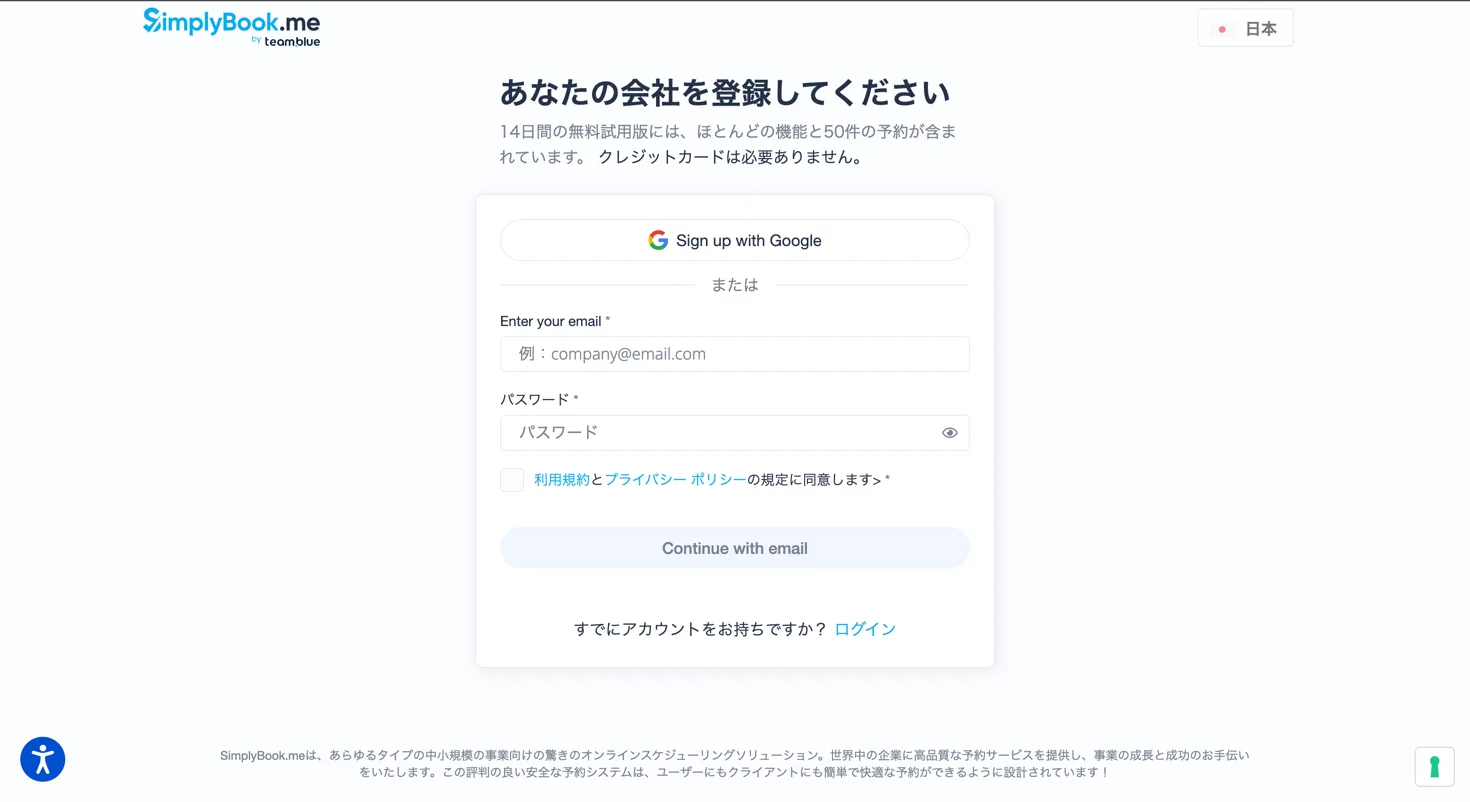
画面を見る
横にスワイプ(パソコンでは左右のボタン)でご覧いただけます。

PRICE
料金・機能
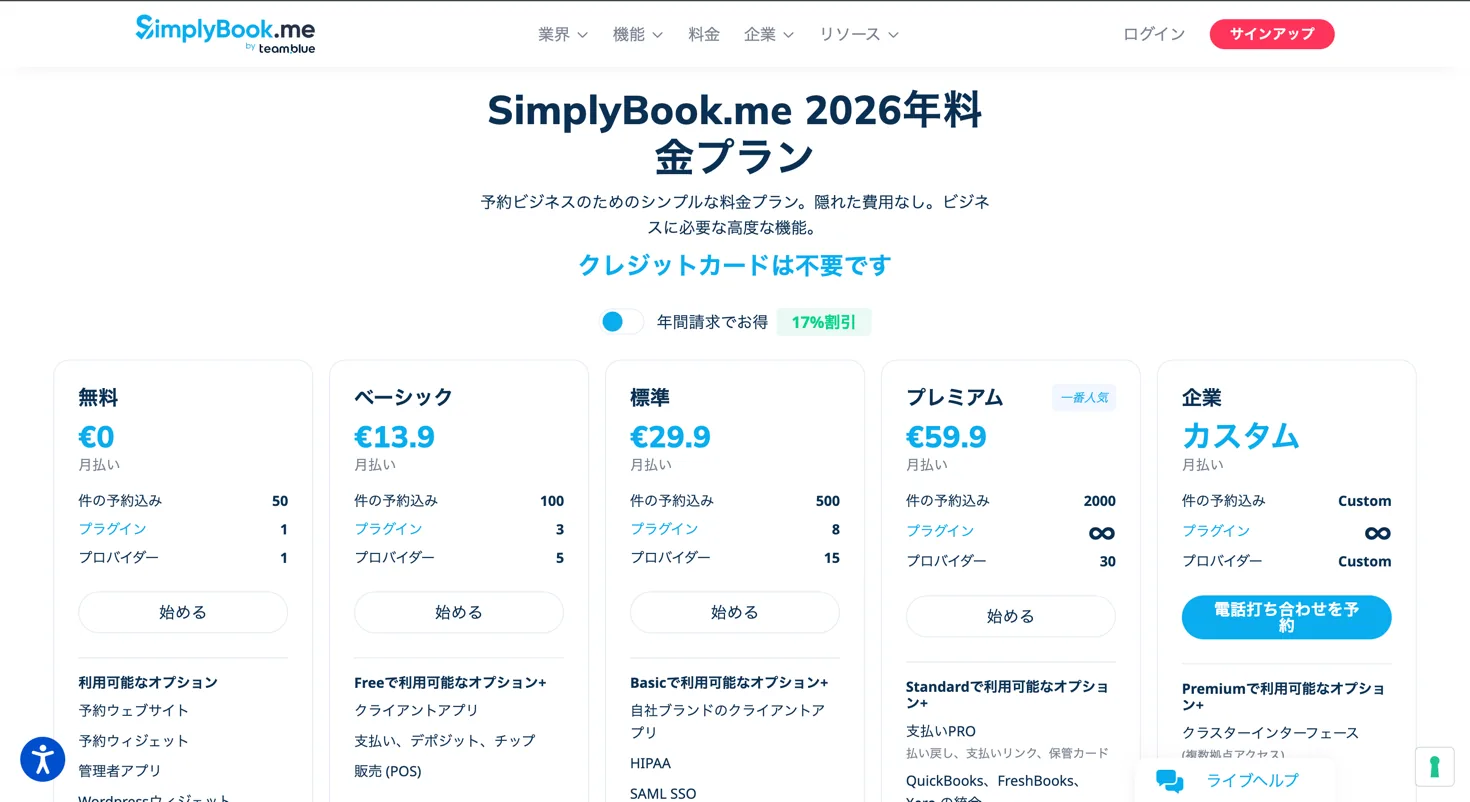
代表的なプランの比較です。最新情報はSimplyBook.meの公式サイトでご確認ください。
| 料金・機能 | Free 小規模に予約受付を始める | Basic 予約数と担当者を増やす | Standard 複数機能を使うチーム | Premium 予約運用を拡張する組織 | Enterprise 要件に合わせて相談する組織 |
|---|---|---|---|---|---|
| 年払いの月額 | $0 | $11.9 | $24.9 | $49.9 | 個別見積 |
| 月払いの月額 | $0 | $13.9 | $29.9 | $59.9 | 個別見積 |
| 含まれる予約数 | 50件 | 100件 | 500件 | 2,000件 | 個別見積 |
| カスタム機能数 | 1件 | 3件 | 8件 | 無制限 | 無制限 |
| プロバイダー数 | 1人 | 5人 | 15人 | 30人 | 個別見積 |
| 無料トライアル | なし | 14日間 | 14日間 | 14日間 | 要確認 |
| 予約サイト | あり | あり | あり | あり | あり |
| 予約ウィジェット | あり | あり | あり | あり | あり |
| 管理アプリ | あり | あり | あり | あり | あり |
| 契約前の確認 | 公式料金を確認 | 公式料金を確認 | 公式料金を確認 | 公式料金を確認 | 個別に確認 |
機能カテゴリー別(「+」で開きます)
ご自分で導入できます。
作業の中身をすべてご覧いただけます。
契約条件の確認から、会社情報、予約サービス、担当者と空き時間、予約ページ、通知、決済、外部連携、テスト予約、運用開始後の確認まで、全12件の作業を順にご案内します。
お申し込みの手順
「+」を押すと、その手順の画面が大きく表示されます。
1登録方法を選ぶ(Google、またはメールアドレスを入力する)「あなたの会社を登録してください」画面で、Googleアカウントで登録する場合は「Sign up with Google」を、メールアドレスで登録する場合は「Enter your email」欄に受信できるメールアドレスを入力します。公開確認では選択・入力していません。+
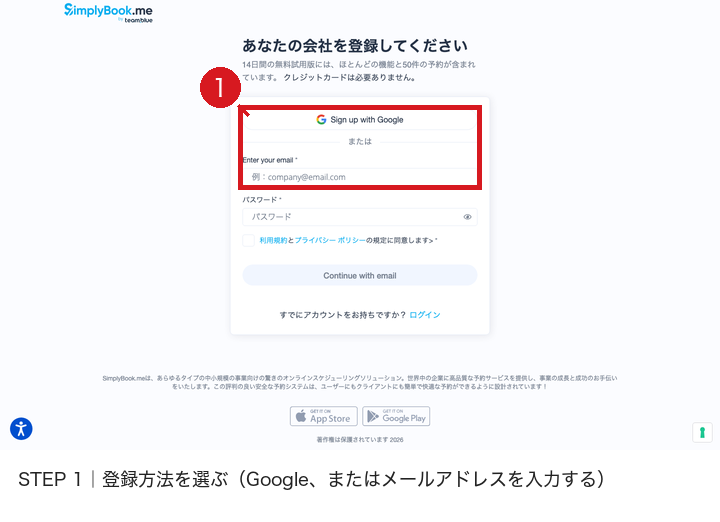
「クレジットカードは必要ありません。」の表示、「Sign up with Google」、メールアドレス入力欄を確認できた状態です。
2パスワードを入力し、利用規約・プライバシーポリシーへの同意を確認する「パスワード」欄にパスワードを入力し、「利用規約とプライバシー ポリシーの規定に同意します」のチェックを確認します。公開確認では入力・チェックしていません。+
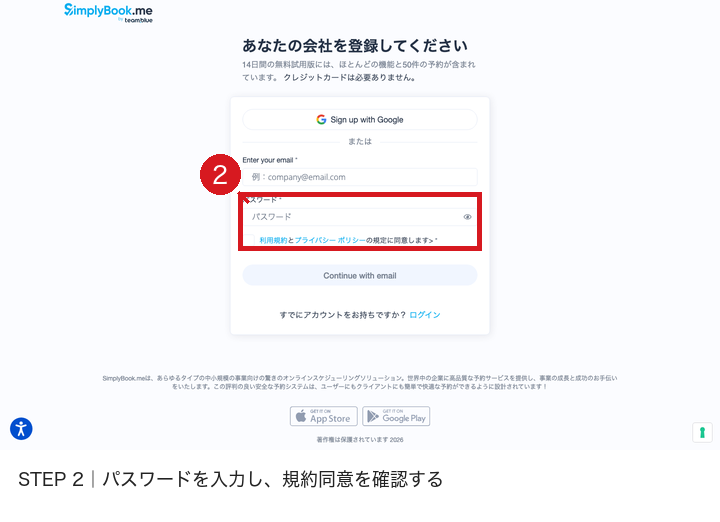
パスワード入力欄と、利用規約・プライバシーポリシーの同意チェックを確認できた状態です。
3「Continue with email」を確認する入力と同意を確認したうえで「Continue with email」を押すと、会社アカウントの作成へ進みます。ボタンはアカウント作成へ進むため、公開確認では押していません。+
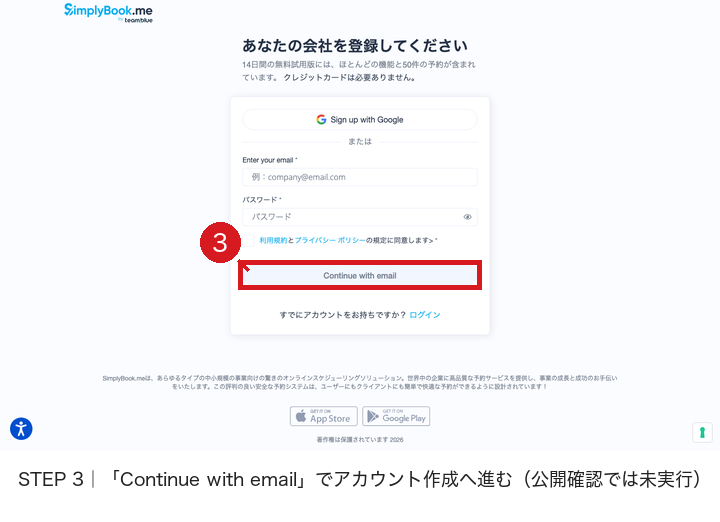
「Continue with email」ボタンを確認できた状態です。この画面にクレジットカードの入力欄はありません。
設定が終わっているところは、そのまま活かします。最初からやり直すことはありません。
決まった作業です。
その場でお申し込みいただけます。
作業の中身と金額が決まっているメニューです。「+」を押すと、その金額に含まれる作業の中身をすべてご覧いただけます。月額のオプションは、内容をうかがってからお申し込みいただきます。
お支払い情報の登録と規約への同意は、ご契約者さまご自身が行うものだからです。
また、通知の送信、決済の接続、カレンダーの接続、テスト予約、公開など、外部に影響が出る操作は、そのつどご承認をいただいてから行います。
ご依頼いただけるメニュー
オプション(必要な方だけ)
お申し込みからの流れ
お話をうかがったうえで、
お見積りします。
予約サービスの数、担当者の数、通知と決済の範囲、外部カレンダーや自社サイトとつなぐかどうかによって作業量が変わります。内容をうかがってから、料金と納期をまとめてご案内します。
ご相談の前にうかがうこと
この4点が分かると、その場で見通しをお伝えできます。分からない項目があっても、そのままご相談ください。
お見積りまでの流れ
オンラインでのお打ち合わせは Google Meet で行います。
まず、中身を確かめましょう。
実際に触ってみるのがいちばん早道です。決めるための材料も下にまとめています。
比べるときに見ていただきたいところ
- 月間の予約数と担当者の数が、選ぶプランの範囲に収まるか(Freeは予約50件・担当者1人まで)
- 予約ページや通知の文言を、お客さまに見せたい日本語にできるか
- 使いたいリマインダーの方法(メール、SMS、WhatsApp)が、選ぶプランの条件で使えるか
- 予約時の決済とカレンダー連携が、対象の国・通貨・決済事業者で使えるか
WORK RECIPE
導入作業の内容
お任せいただく場合も、ご自分でされる場合も、作業の中身は同じです。 全12件の作業を順にご覧いただけます。「+」を押すと手順が開きます。
1無料トライアルと契約条件を確認する設定を始める前に、無料トライアル、無料プラン、有料プラン、予約数、担当者数、追加機能の条件を確認します。+
- 14日間の無料トライアルとFreeプランの条件を確認します。
- 月間予約数、担当者数、利用したい追加機能を各プランと比較します。
- 請求周期、通知クレジット、追加購入、更新と終了条件を契約責任者と共有します。
完了の目安:無料期間、候補プラン、予約数、担当者数、追加機能、請求条件を説明できる状態です。
2会社情報と基本設定を整える予約日時と顧客案内を正しく表示するために、会社名、所在地、連絡先、タイムゾーン、言語などを整えます。+
- 会社名、所在地、電話、メール、Webサイト、SNSなど必要な公開情報を入力します。
- 運用地域に合うタイムゾーン、日付・時刻表示、通貨、既定言語を設定します。
- 顧客向けの用語と日本語表示を確認し、業種に合わない表現を調整します。
完了の目安:会社情報、問い合わせ先、タイムゾーン、通貨、言語を予約者向け画面で確認できる状態です。
3最初の予約サービスを登録する顧客が内容と所要時間を理解して予約できるように、最初のサービス名、説明、時間、価格、予約条件を登録します。+
- サービス名、説明、画像、カテゴリを登録します。
- 所要時間、前後の余裕時間、定員、価格、繰り返し条件を設定します。
- 受付開始・締切、変更・取消条件、必要な顧客入力項目を確認します。
完了の目安:最初のサービスについて内容、時間、価格、予約条件を予約者向け画面で確認できる状態です。
4担当者と予約可能枠を設定する予約の重複と受付不能を防ぐために、担当者、対応サービス、営業時間、勤務時間、休業日を関連付けます。+
- 担当者名、説明、同時対応可能数、連絡先を登録します。
- 担当者へ対応可能なサービスを関連付けます。
- 会社営業時間の範囲内で勤務時間と特別な休業日を設定します。
完了の目安:担当者、対応サービス、通常勤務時間、特別日を設定し、意図した予約可能枠を確認できる状態です。
5予約ページの表示と日本語を整える顧客が迷わず予約できるように、テーマ、ロゴ、色、ホーム説明、カレンダー表示、案内文、日本語表現を整えます。+
- 業種とブランドに合うテーマ、ロゴ、色、背景、予約ページの説明を設定します。
- サービス選択と日時選択が分かりやすいカレンダー表示を選びます。
- 予約者向けの用語、ボタン、確認文、変更・取消案内を日本語で確認します。
完了の目安:予約ページを主要画面幅で確認し、ブランド、日本語、選択順、案内文が承認内容と一致する状態です。
6予約通知とリマインダーを整える予約内容の伝達漏れと無断欠席を減らすために、確認、変更、取消、リマインダーの宛先、時刻、日本語文面を整えます。+
- 顧客と担当者へ送る確認、変更、取消、リマインダー通知を選びます。
- 送信時刻、件名、日本語本文、差し込み項目、問い合わせ先を設定します。
- テスト用の宛先で文字化け、日時、リンク、差し込み内容を確認します。
完了の目安:主要通知の宛先、時刻、日本語文面、差し込み項目をテスト受信で確認できる状態です。
7予約時決済を設定する予約と支払状況を一致させるために、対象地域で利用する決済方法、通貨、前払い・現地払い、取消時の扱いを設定します。+
- 利用する決済方法、通貨、前払い・現地払い・デポジットの方針を決めます。
- 決済接続を設定し、サービス価格、税、支払期限、未払い予約の扱いを確認します。
- 承認済みのテスト方法で支払、失敗、取消、返金、通知、取引記録を確認します。
完了の目安:対象地域で利用する決済方法を接続し、テスト結果と例外時の処理を確認できる状態です。
8外部カレンダーと予約導線を接続する二重予約を防ぎ、既存サイトから予約できるように、担当者カレンダーの同期と予約ウィジェットの設置を必要に応じて行います。+
- 同期するカレンダーと担当者を選び、予定ありの時間を予約不可にする条件を設定します。
- 予約ボタンまたは埋め込みウィジェットの種類、表示、事前選択するサービスを決めます。
- テストページへ設置し、PCとスマートフォンで表示、予約遷移、空き時間の同期を確認します。
完了の目安:必要な担当者カレンダーと予約導線を接続し、空き時間と表示をテストできる状態です。
9予約から通知・変更・取消までテストする公開前の受付不能、二重予約、通知漏れを見つけるために、顧客と担当者の両方の画面で予約全体をテストします。+
- 予約者としてサービス、担当者、日時を選び、入力項目と確認画面を確認します。
- 管理画面で予約、空き枠、担当者、通知、決済状態、外部カレンダー反映を照合します。
- 日時変更と取消を行い、予約枠、通知、支払状態、履歴が整合するか確認します。
完了の目安:予約、通知、決済、カレンダー、変更、取消の一連をテストし、公開可否を判断できる状態です。
10担当者権限と個人情報の取扱いを確認する顧客情報の過剰閲覧と誤操作を防ぐために、利用者ごとのアカウント、役割、閲覧範囲、保存・削除の運用を整えます。+
- 管理画面を使う担当者ごとに個別ユーザーを作成し、役割と担当者を関連付けます。
- 予約、顧客、決済、設定、レポートに必要な最小権限だけを付与します。
- 取得する顧客項目、閲覧担当、保存期間、削除依頼、退職者の権限停止手順を確認します。
完了の目安:個別ユーザー、最小権限、顧客情報の取扱い、権限停止手順を責任者が確認できる状態です。
11予約の変更・取消・例外へ対応する顧客と担当者の予定を正しく保つために、予約確認、日時変更、取消、未払い、連絡事項を同じ手順で処理します。+
- 予約コード、顧客、サービス、担当者、日時、支払状態を照合します。
- 承認済みルールに従って日時変更、担当変更、取消、未払い対応を行います。
- 顧客と担当者への通知、空き枠、決済、外部カレンダー、対応履歴を確認します。
完了の目安:対象予約の変更・取消・例外対応を行い、通知、空き枠、決済、履歴を照合できる状態です。
12予約と決済のレポートを確認する受付漏れと金額不一致を見つけるために、予約、取消、顧客、決済、未払いを期間と担当者で絞って照合します。+
- 期間、サービス、担当者、顧客、予約状態で予約一覧を絞り込みます。
- 予約件数、取消件数、支払済み、未払い、返金を決済記録と照合します。
- 差異と対応状況を記録し、必要な範囲だけを安全な保管先へ書き出します。
完了の目安:対象期間の予約、取消、顧客、決済、未払いを照合し、差異と対応を確認できる状態です。
設定の保存、通知の送信、決済の接続、カレンダーの接続、自社サイトへの予約ウィジェットの設置、テストの予約、公開、予約の変更や取消は、対象と内容をご契約者さまにご確認いただいてから行います。
FEATURES
特長とメリット
予約を複数の入口から受け付ける
予約サイト、埋め込みウィジェット、SNSなどを使い、顧客が都合のよい入口から予約できる導線を用意できます。
リマインダーで連絡を自動化する
メール、SMS、WhatsAppを使った予約リマインダーを公式機能として案内しています。
予約と決済をつなぐ
オンライン・対面決済を扱い、予約時の支払い方法をサービス内容に合わせて設定できます。
USE CASES
お薦めのユースケース
美容・ウェルネスの予約を受け付ける
店舗や担当者ごとの空き時間を案内し、顧客からの予約をオンラインで受け付けたい場合に向きます。
レッスンや講座の予約を管理する
教育、スポーツ、フィットネスなどで、日程と担当者を整理して予約受付を行いたい場合に適します。
医療・ヘルスケアの予約導線を整える
予約を受け付け、確認・リマインダーを通じて来店・来訪前の連絡を整えたい場合に適します。
JAPANESE
日本語ローカライズ
| 料金ページの言語 | 公式料金ページには日本語を含む複数言語の表示選択肢が案内されています。実際に使う管理画面と顧客向け画面は、契約前に最新の実画面で確認してください。 |
|---|---|
| 顧客向けの表示 | 予約フォーム、通知、メールの文言は、利用する業種と顧客に合わせて日本語で確認してから公開します。 |
| 契約前の確認 | 必要な言語、通知方法、連携、権限は、選択するプランと公式の現行仕様を確認して決めます。 |
SECURITY
セキュリティ対策
| 公式のセキュリティ案内 | 公式サイトはISO 27001、SSL、SSO、バックアップに関する案内を掲載しています。自社の要件に合う範囲は契約前に最新資料で確認してください。 |
|---|---|
| 個人情報の取扱い | 予約者情報の取得項目、閲覧権限、保管・削除方針は、自社の個人情報取扱方針と契約条件に合わせて確認します。 |
| 権限と運用 | 担当者・店舗・サービスの設定は、必要な運用体制と選択プランの提供範囲を確認してから設計します。 |
FAQ
よくある質問
設定を自分でやることもできますか
できます。「導入作業の内容」で、全12件の作業を手順つきでご覧いただけます。30秒ナビで「自分で設定してみたい」をお選びいただくと、そちらへご案内します。
クラレボに頼むと、いくらかかりますか
決まった作業はメニューの金額のとおりです。ほかのサービスとの連携やデータ移行は、内容によって変わりますのでお見積りします。30秒ナビからご確認いただけます。
SAME CATEGORY
同じカテゴリのサービス
公式サイトの画面とあわせて見比べられます。