UptimeRobot
アップタイムロボット
運営:UptimeRobot s. r. o.
Webサイトやサーバーの停止を自動で監視し、異常時の確認と復旧対応を早められます。 UptimeRobotは、Webサイト・API・サーバーなどの稼働状況を外部から定期的に監視し、停止や復旧をメールなどで通知できるサービスです。クレジットカード不要のFreeプランから始められ、監視件数や監視間隔に応じてSolo・Team・Scaleの有料プランへ移行する料金体系です。
SCREENS
画面を見る
横にスワイプ(パソコンでは左右のボタン)でご覧いただけます。

PRICE
料金・機能
代表的なプランの比較です。最新情報はUptimeRobotの公式料金ページでご確認ください。
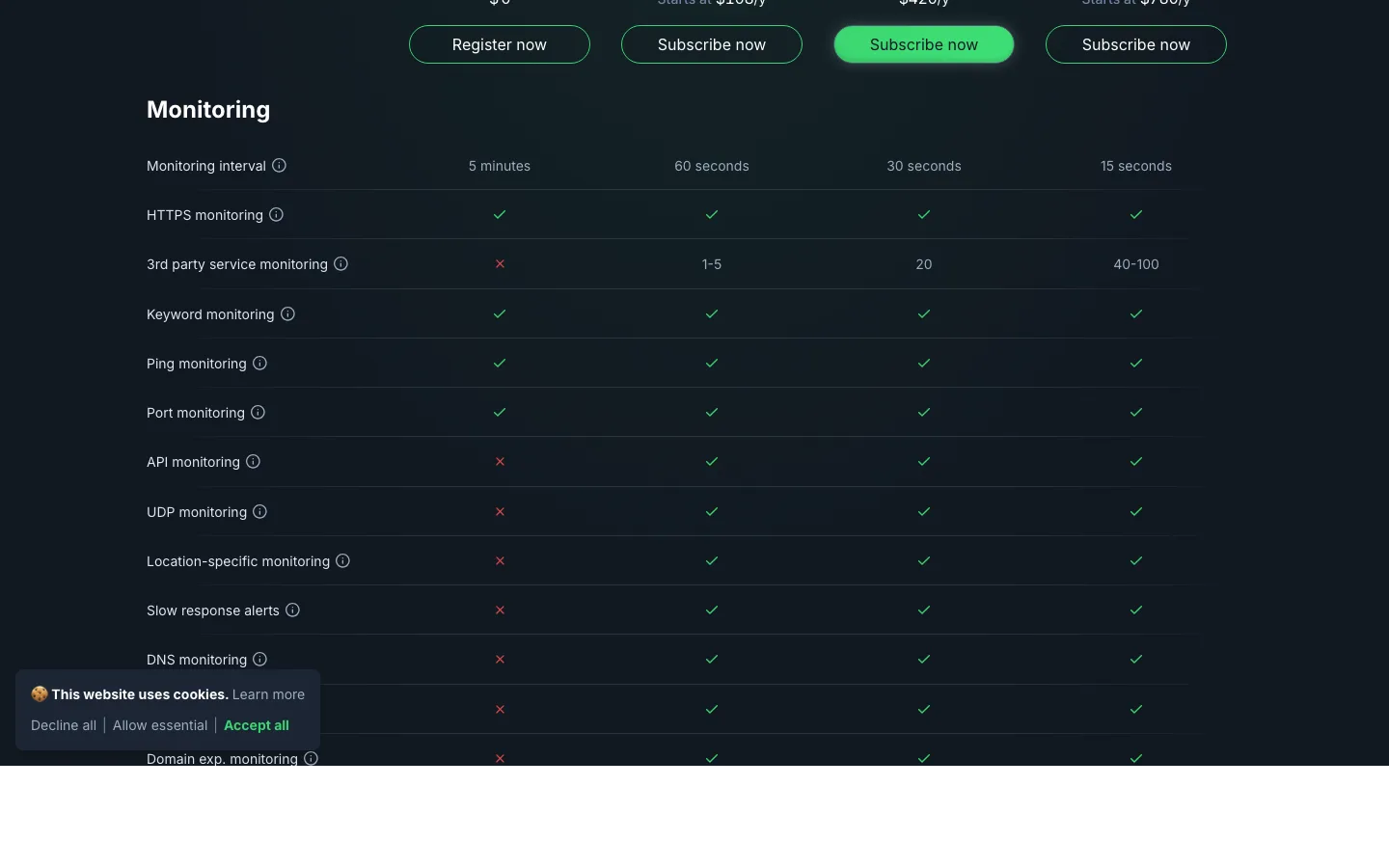
| 料金・機能 | Free クレジットカード不要で始める個人・小規模サイト | Solo フリーランス・小規模サイトの運営者 | Team 本番サービスを運用する小規模チーム | Scale 大規模・高頻度監視を行うセルフサーブ運用 |
|---|---|---|---|---|
| 月払いの月額 | 0 USD | 10 USD | 41 USD | 77 USD |
| 年払いの月額換算 | 0 USD | 9 USD | 35 USD | 65 USD |
| 年払い時の年間請求額 | 0 USD | 108 USD | 420 USD | 780 USD |
| 監視間隔 | 5分 | 60秒 | 30秒 | 15秒 |
| 監視数(基本ティア) | 50件 | 10件 | 100件 | 200件 |
| お試し・登録時のクレジットカード | 不要 | 必要(有料プラン契約時) | 必要(有料プラン契約時) | 必要(有料プラン契約時) |
| 返金保証 | 該当なし(常時無料) | 14日間返金保証 | 14日間返金保証 | 14日間返金保証 |
| ログイン席(含まれる数) | 利用不可 | 含まれず(追加購入可) | 3席 | 5席 |
| 通知専用席(含まれる数) | 利用不可 | 0席(追加購入可) | 3席 | 5席 |
| ステータスページ数 | 1 | 3 | 100 | 無制限 |
機能カテゴリー別(「+」で開きます)
ご自分で導入できます。
手順を1つずつご案内します。
お申し込みから公開までを、画面写真つきで追える形にしています。赤い枠が、押す場所・入力する場所です。
お申し込みの手順
「+」を押すと、その手順の画面が大きく表示されます。
1申込開始画面で監視したいURLを入力し、無料登録を開始する公式トップページの入力欄に監視したいWebサイトのURLを入れ、「Start monitoring for free」を選びます。上部の「Get started free」からも同じ登録画面へ進めます。公開確認では送信していません。+
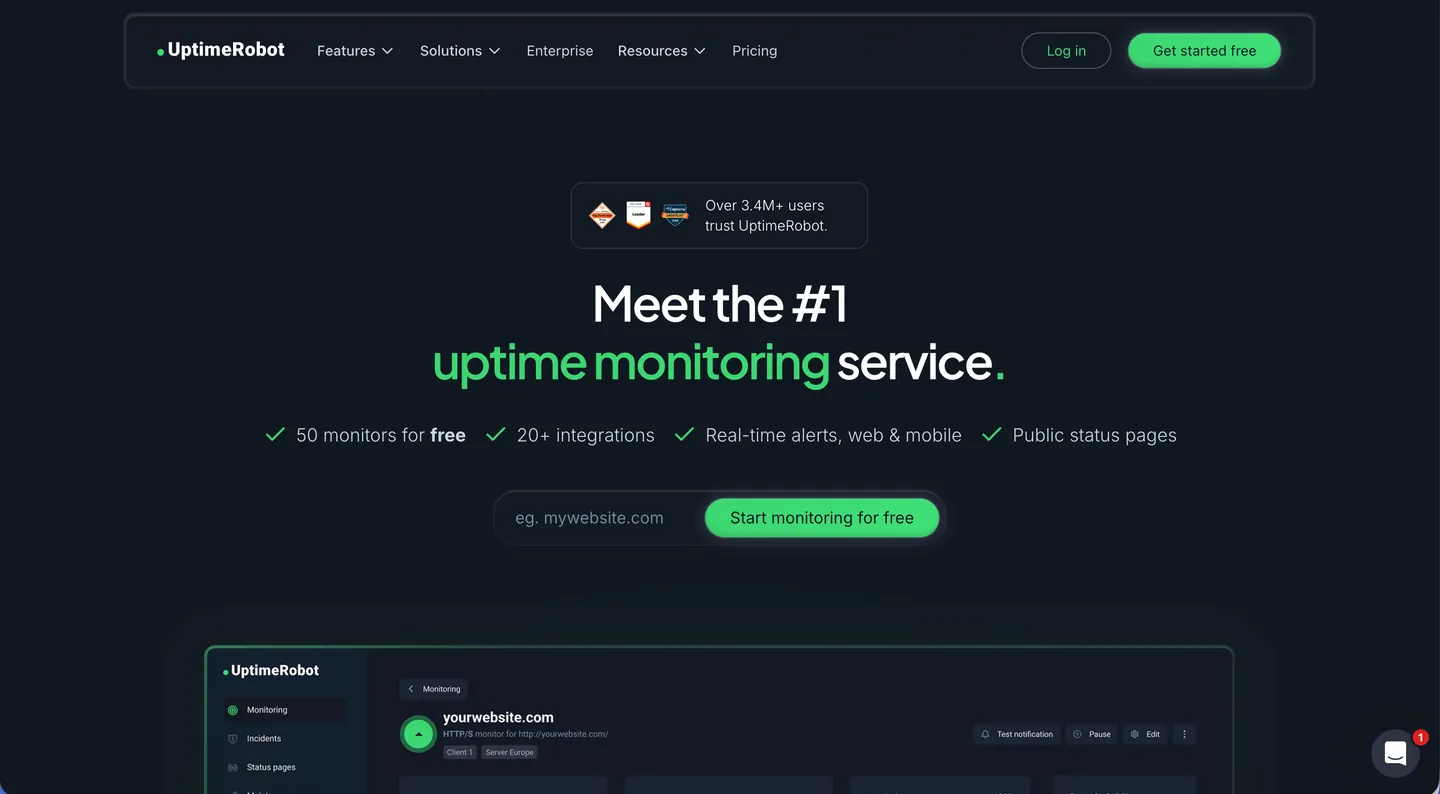
STEP 1|監視したいWebサイトのURLを入力して無料登録を開始します。
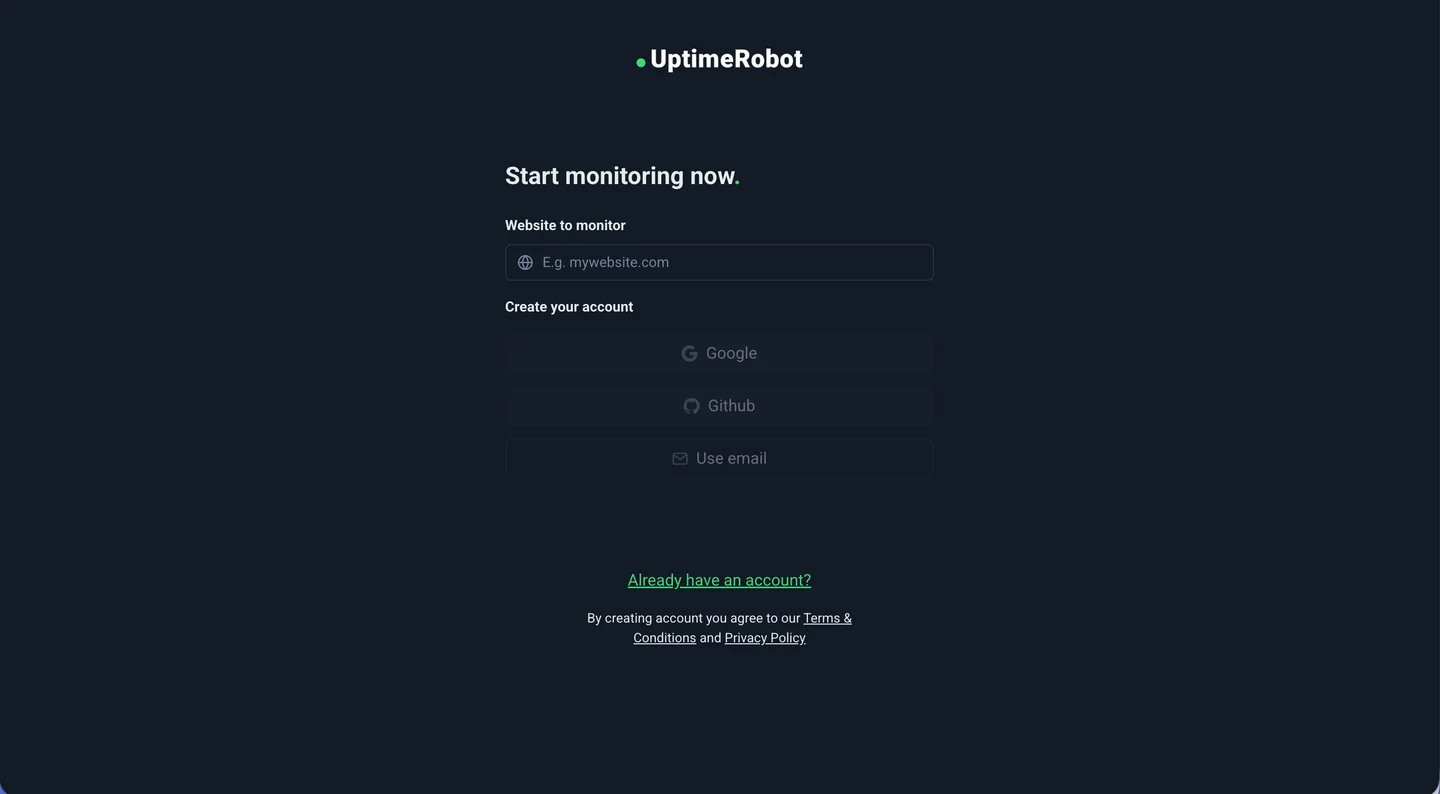
2監視URLを確認し、アカウント作成方法を選ぶ登録画面「Start monitoring now.」で監視対象URLが入っていることを確認し(未入力だと先へ進めません)、Google、GitHub、またはメールアドレス(Use email)から作成方法を選びます。画面下部の規約・プライバシーポリシーへの同意条件を確認します。公開確認では選択していません。+
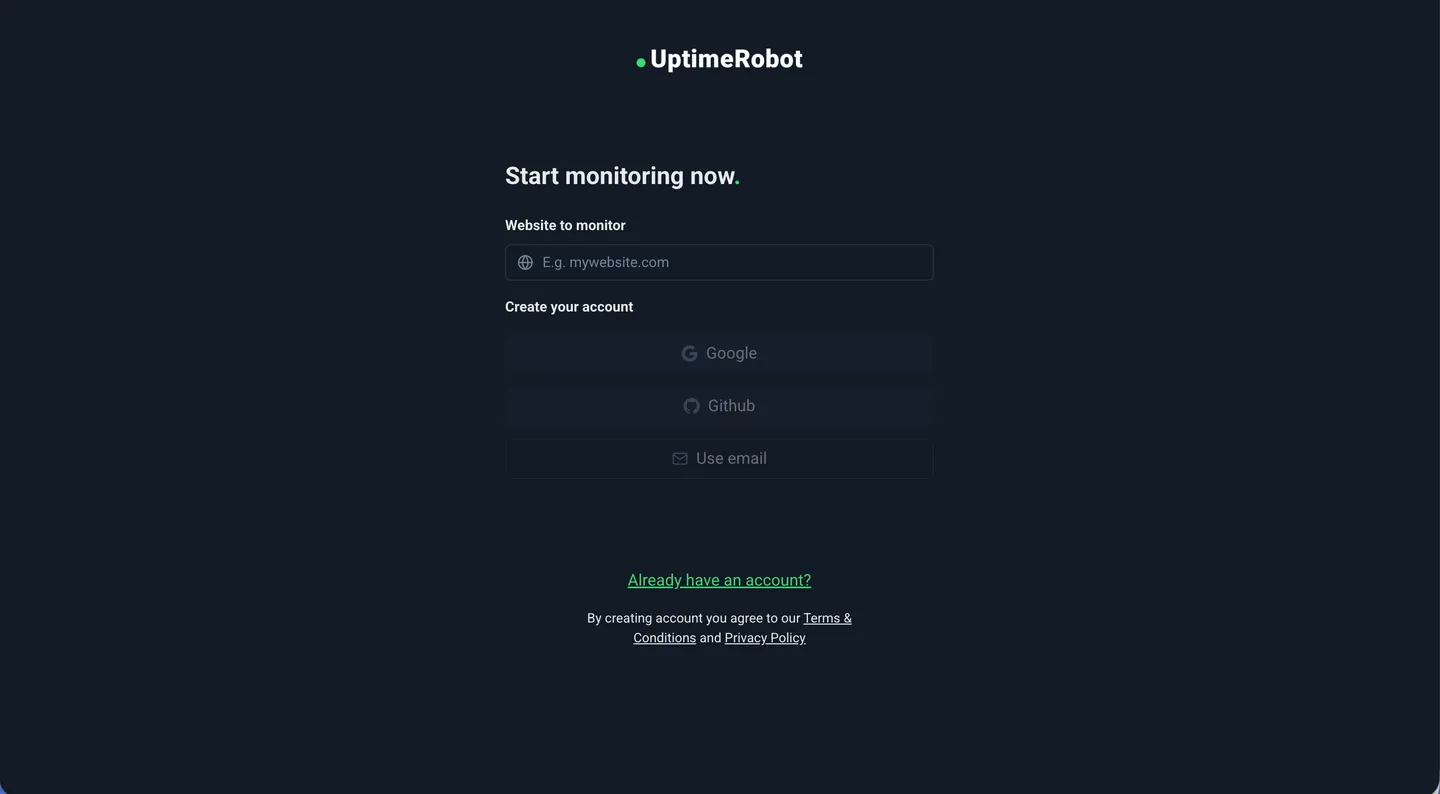
STEP 2|監視URLを確認し、Google・GitHub・メールから作成方法を選びます。
3登録直後の利用経路の質問に答えるアカウント作成が完了すると最初の監視が開始され、「How did you find out about UptimeRobot?」の質問が表示されます。選択肢を選び「Submit」を押すと管理画面を使い始められます。カード入力はありません。+
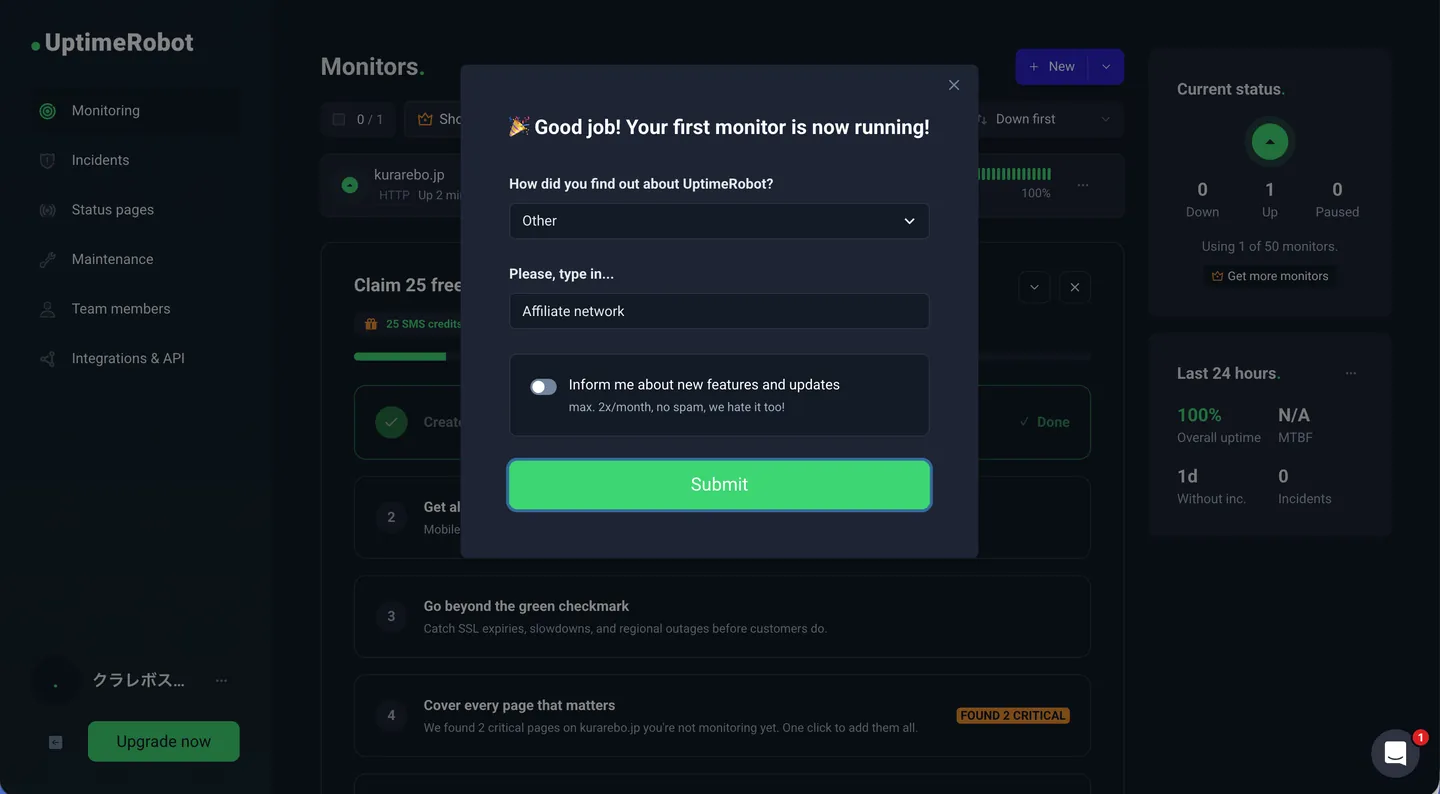
STEP 3|登録直後に表示される利用経路の質問に答えて管理画面へ進みます。
設定が終わっているところは、そのまま活かします。最初からやり直すことはありません。
お任せいただける作業を、
メニューでご案内します。
作業の中身が分かるメニューです。「+」を押すと、含まれる作業をご覧いただけます。料金は、監視対象数、監視方法、通知先、ステータスページの範囲によって変わりますので、内容をうかがってから正式なお見積りをご案内します。
お支払い情報の登録と規約への同意は、ご契約者さまご自身が行うものだからです。
上の「お申し込みの進め方」のとおりに進めていただき、そのあとの設定をクラレボがお引き受けします。
ご依頼いただけるメニュー
ご依頼からの流れ
お話をうかがったうえで、
お見積りします。
監視対象数、監視方法、通知先、ステータスページの範囲によって作業量が変わります。内容をうかがってから、料金と納期をまとめてご案内します。
ご相談の前にうかがうこと
この4点が分かると、その場で見通しをお伝えできます。分からない項目があっても、そのままご相談ください。
お見積りまでの流れ
オンラインでのお打ち合わせは Google Meet で行います。
まず、中身を確かめましょう。
実際に触ってみるのがいちばん早道です。決めるための材料も下にまとめています。
比べるときに見ていただきたいところ
- Free・Solo・Team・Scaleで、監視間隔、監視数、利用者席、ステータスページ数が異なります
- Freeは最大50件を5分間隔で監視でき、申込み開始時のクレジットカードは不要です
- API、SSL証明書、DNS、cronジョブなど、必要な監視方式の提供範囲をプランごとに確認します
- SMS・電話通知はクレジット制です。料金・機能・上限は申込み前に公式料金ページで確認します
FEATURES
特長とメリット
Webサイト・API・サーバーを幅広い方式で監視
HTTP・キーワード・ping・ポートに加え、プランに応じてAPI、SSL証明書、DNS、cronジョブ(ハートビート)などを1つのダッシュボードで監視できます。
停止・復旧を担当者へ即時通知
監視対象の停止・復旧を検知すると、メールやWebhook、Slack、Zapier、PagerDutyなど(プランに応じた連携先)へ通知できます。
ステータスページで障害情報を公開
独自ドメインやホワイトラベル対応(Team以上)のステータスページを作成し、稼働状況やインシデントを利用者へ案内できます。
USE CASES
お薦めのユースケース
無料でサイトの停止に気づきたい個人・小規模運営者
クレジットカード不要のFreeプランで、最大50件のURLを5分間隔で監視したい場合に向きます。
複数人で本番サービスを運用するチーム
Team以上のプランで、ログイン席・通知専用席を使い分けながら監視体制を組みたいチームに適します。
SSL証明書やドメイン期限切れを見落としたくない運用担当者
API監視、SSL証明書監視、DNS監視、cronジョブのハートビート監視をまとめて行いたい開発・運用担当者に向きます。
JAPANESE
日本語ローカライズ
| 公開ページ | 公式サイトの公開情報は英語表示のみを確認しました。日本語版の公開ページは確認できませんでした。 |
|---|---|
| 管理画面 | 公式の公開情報では管理画面の日本語UI提供に関する記載は確認できませんでした。監視対象名や通知先の案内文には日本語を入力できます。 |
| サポート情報 | 公式ヘルプ・料金ページは英語表示を確認しました。日本語サポートに関する記載は確認できませんでした。 |
SECURITY
セキュリティ対策
| 第三者認証・コンプライアンス | 公式FAQは、SOC 2への準拠およびGDPR対応(データ処理契約の提供)を案内しています。 |
|---|---|
| 決済データの取り扱い | 公式FAQは、UptimeRobotがクレジットカード情報を保存せず、決済はPCI Service Provider Level 1認証を持つStripeの基盤で処理すると案内しています。 |
| 国際データ移転・暗号化方式 | プライバシーポリシーはEEA域外への情報提供時に適切な保護措置を講じると案内していますが、通信・保存データの具体的な暗号化方式(TLS/AES等)の明記は確認できませんでした。 |
FAQ
よくある質問
設定を自分でやることもできますか
できます。画面写真つきの手順を上の30秒ナビでご案内しています。「自分で設定してみたい」をお選びください。
クラレボに頼むと、いくらかかりますか
決まった作業はメニューの金額のとおりです。ほかのサービスとの連携やデータ移行は、内容によって変わりますのでお見積りします。30秒ナビからご確認いただけます。
GLOSSARY