GetResponse
ゲットレスポンス
運営:GetResponse S.A.
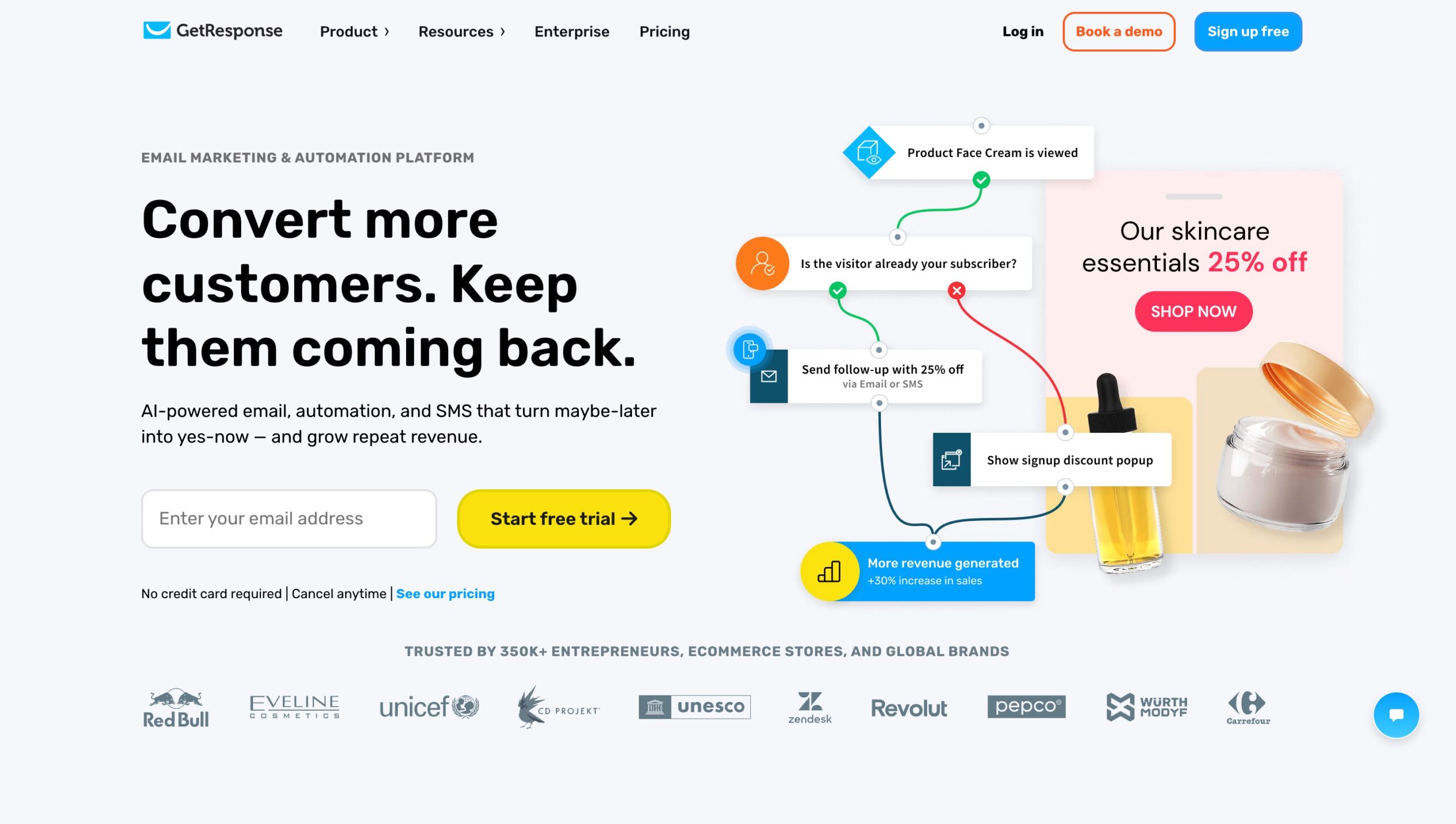
集客ページとメール配信をまとめ、見込み客の獲得から販売までを自動化できます。
GetResponse(ゲットレスポンス)は、メール配信を中心に、登録フォーム、ランディングページ、オートメーション、Webプッシュ通知などを扱うマーケティングプラットフォームです。料金はStarter月$19から(年払い換算で月$15.58)で、14日間の無料トライアルはクレジットカード不要です。料金と機能は公式の現行案内を基に整理しています。
SCREENS
画面を見る
横にスワイプ(パソコンでは左右のボタン)でご覧いただけます。


PRICE
料金・機能
代表的なプランの比較です。最新情報はGetResponseの公式サイトでご確認ください。
| 料金・機能 | Starter メール配信と基本的な導線づくりを始めるチーム | Marketer 自動化やセグメントを活用するチーム | Creator コンテンツ・ウェビナーなどを扱うチーム |
|---|---|---|---|
| 月払いの月額(開始価格) | $19 | $59 | $69 |
| 年払いの月額換算(開始価格) | $15.58 | $48.38 | $56.58 |
| 無料トライアル | 14日間 | 14日間 | 14日間 |
| 価格の基準 | 登録者数により変動 | 登録者数により変動 | 登録者数により変動 |
| メール送信 | 無制限 | 無制限 | 無制限 |
| 登録フォーム・ポップアップ | あり | あり | あり |
| ランディングページ作成 | あり | あり | あり |
| オートメーションワークフロー | 1件 | 無制限 | 無制限 |
| 高度なセグメント | 対象外 | あり | あり |
| ウェビナー・コース機能 | 対象外 | 対象外 | あり |
機能カテゴリー別(「+」で開きます)
ご自分で導入できます。
手順を1つずつご案内します。
お申し込みの際に確認する項目を、画面写真とあわせてご案内します。
お申し込みの手順
「+」を押すと、その手順の画面が大きく表示されます。
1氏名・メール・パスワードを入力する承認済みの申込URLを開き、氏名、受信できるメールアドレス、パスワードを入力します。14日間の無料試用とカード不要の表示、利用規約を確認し、内容確認だけの場合は送信しません。+

STEP 1|氏名、メールアドレス、パスワードを入力し、無料試用とカード不要の条件を確認します。
設定が終わっているところは、そのまま活かします。最初からやり直すことはありません。
決まった作業です。
その場でお申し込みいただけます。
作業の中身と金額が決まっているメニューです。「+」を押すと、その金額に含まれる作業の中身をすべてご覧いただけます。月額のオプションは、内容をうかがってからお申し込みいただきます。
お支払い情報の登録と規約への同意は、ご契約者さまご自身が行うものだからです。
上の「お申し込みの手順」のとおりに進めていただき、そのあとの設定をクラレボがお引き受けします。
ご依頼いただけるメニュー
オプション(必要な方だけ)
お申し込みからの流れ
お話をうかがったうえで、
お見積りします。
配信の目的、送信ドメインの状況、日本語で用意する範囲、開始の希望時期によって作業量が変わります。内容をうかがってから、料金と納期をまとめてご案内します。
ご相談の前にうかがうこと
この4点が分かると、その場で見通しをお伝えできます。分からない項目があっても、そのままご相談ください。
お見積りまでの流れ
オンラインでのお打ち合わせは Google Meet で行います。
まず、中身を確かめましょう。
実際に触ってみるのがいちばん早道です。決めるための材料も下にまとめています。
比べるときに見ていただきたいところ
- 受信者に届くメールやフォームを、日本語で用意して確認できるか
- 毎月の費用が、登録者数の増え方によってどう変わるか
- オートメーションや高度なセグメントが、プランごとにどれだけ違うか
- 送信ドメインの認証(SPF・DKIM・DMARC)を設定できる体制があるか
- 解約するときに、連絡先や配信の記録を持ち出せるか
SIGNUP GUIDE
申込方法のご案内
スペイン語で表示された申込開始画面を、日本語の対訳で確認する案内です。氏名・メールアドレス・パスワードを入力し、14日間無料・カード不要の条件と利用規約を確認してから登録を進めます。
お申し込みの手順
「+」を押すと、その手順の画面が大きく表示されます。
1申込画面の条件と入力欄を確認するNombre completo(氏名)、Email(メールアドレス)、Contraseña(パスワード)を入力します。14日間無料、Sin tarjeta de crédito(カード不要)と画面下部の規約・個人情報の取扱いを確認し、申込みを行う場合にCrea una cuenta GRATIS(無料アカウントを作成)を選びます。表示後の案内に従って登録を続けます。 画像の上からNombre completo(氏名)、Email(メールアドレス)、Contraseña(パスワード)の順に入力します。 黄色のCrea una cuenta GRATISは無料アカウント作成ボタンです。選択前に画面下部の利用条件を確認します。 無料試用後の有料利用は、連絡先数・プラン・請求周期・税・更新条件を確認してから判断します。+
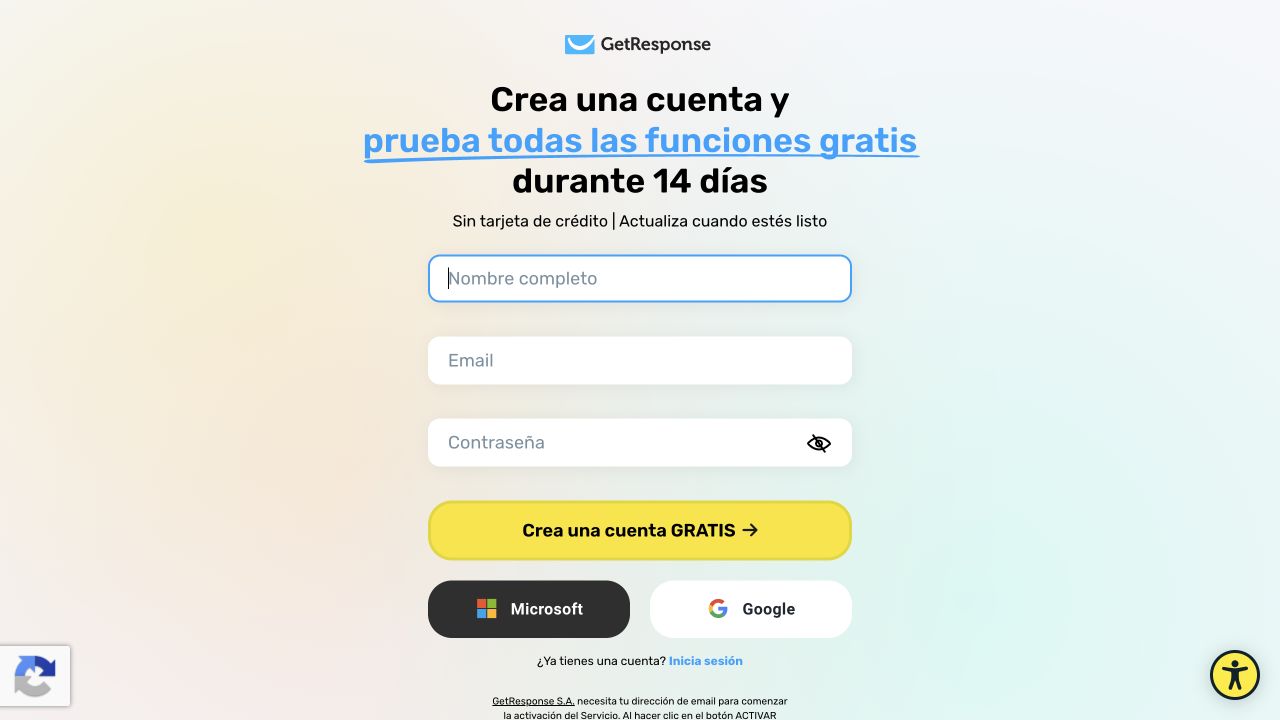
入力項目、無料試用、カード不要、規約、最終登録操作の境界を確認できた状態です。
WORK RECIPE
導入作業の内容
お任せいただく場合も、ご自分でされる場合も、作業の中身は同じです。 全12件の作業を順にご覧いただけます。「+」を押すと手順が開きます。
1Free期間と課金条件を確認する自動課金の有無、14日premium期間後のFree制限、upgrade・解約条件を送信準備前に把握します。+
- Quick startでtrial残日数とFreeアカウント状態を確認します。
- Upgrade画面で対象連絡先数、請求周期、即時課金条件を確認します。
- 14日後のFree制限と、Free・有料それぞれの終了導線を記録します。
完了の目安:契約区分、残日数、初回請求条件、14日後の制限、終了導線と追加確認事項を区別して記録した状態です。
2送信元メールアドレスを確認する受信者が識別できる確認済み送信元と返信先を用意し、テスト送信の候補に表示される状態にします。+
- Emails and domainsで既存senderと確認状態を確認します。
- 承認済みの名称とアドレスだけを追加または選択します。
- 確認メールを完了し、テスト送信候補に表示されることを確認します。
完了の目安:承認済み送信元が確認済みとなり、ニュースレターとTest messageで選べる状態です。 保存・DNS変更・連絡先の追加・送信・配信停止は、責任者のご承認を確認してから行います。
3送信ドメインを認証するGetResponseが示すSPF、DKIM、DMARCをDNSへ反映し、送信元ドメインの認証状態を整えます。+
- 対象domainでGetResponseが求める各DNS値を確認します。
- 既存レコードと競合しない変更案を作り、DNS管理者の承認後に反映します。
- 伝播後にSPF、DKIM、DMARCの表示を再確認します。
完了の目安:対象ドメインのSPF、DKIM、DMARCが承認済み構成で反映され、GetResponse側の認証結果を記録した状態です。 保存・DNS変更・連絡先の追加・送信・配信停止は、責任者のご承認を確認してから行います。
4テスト用リスト設定を確認する言語、住所、double opt-in、確認メール、footerと配信停止リンクの基準をテスト配信前に揃えます。+
- 対象listの言語、住所、通知、double opt-inとconfirmation emailを確認します。
- footerへ表示する組織情報とunsubscribe linkの自動追加条件を確認します。
- 承認済み設定だけを保存し、再読込後に保持を確認します。
完了の目安:テスト用listの言語・同意・footer・配信停止設定を再読込後も確認できる状態です。 保存・DNS変更・連絡先の追加・送信・配信停止は、責任者のご承認を確認してから行います。
5自社テスト連絡先を一件だけ準備する本番顧客へ誤送信しないよう、同意済みで自社管理下の受信先一件をテストlistだけに登録します。+
- 既存contactを検索し、重複と既存自動配信への所属を確認します。
- 承認済み受信先一件を対象listへ追加します。
- 対象listへの所属と不要な自動配信が始まっていないことを確認します。
完了の目安:同意済みテストcontact一件が対象listだけに存在し、不要な自動配信がない状態です。 保存・DNS変更・連絡先の追加・送信・配信停止は、責任者のご承認を確認してから行います。
6日本語ニュースレターの下書きを作る承認済み送信元、対象list、日本語件名・本文、主要リンク、必須footerを一つの下書きへまとめます。+
- 内部名、linked list、From、Reply-to、件名、preview textを設定します。
- editorで日本語本文、主要リンク、footerとunsubscribe表示を確認します。
- SendまたはScheduleへ進まずdraftとして保存します。
完了の目安:日本語本文、主要リンク、送信元、対象list、必須footerを確認できるニュースレター下書きが保存された状態です。 保存・DNS変更・連絡先の追加・送信・配信停止は、責任者のご承認を確認してから行います。
7Test messageとPreviewで表示を確認する本配信前に確認済みsender addressへTest messageを送り、Previewで日本語・リンク・personalizationを確認します。+
- Test and PreviewからTest messageを開き、承認済み受信先を選びます。
- 一件だけ送信し、件名のTEST表示、日本語本文、主要リンク、footerを確認します。
- Previewでdesktop/mobile、dark mode、personalizationを確認します。
完了の目安:Test messageの受信結果とPreview結果を分けて記録し、本配信へ進める判断ができる状態です。 保存・DNS変更・連絡先の追加・送信・配信停止は、責任者のご承認を確認してから行います。
8テスト受信先一件へニュースレターを送る承認済みdraftを自社管理のcontact一件だけへ送り、通常配信の受信と追跡結果を確認できる状態にします。+
- 送信直前画面でFrom、Reply-to、subject、recipients一件、trackingを再確認します。
- 承認者の確定後に一度だけSend messageを実行します。
- 送信時刻、対象件数、message識別情報を記録します。
完了の目安:承認済みcontact一件への通常ニュースレター送信が一回だけ完了し、送信記録を残した状態です。 保存・DNS変更・連絡先の追加・送信・配信停止は、責任者のご承認を確認してから行います。
9配信結果を確認する送信後のopens、clicks、unsubscribe、bounceを受信結果と照合し、次回配信へ残す課題を整理します。+
- 対象newsletterの送信件数、delivery、open、clickを確認します。
- unsubscribe、bounce、click mapを確認できる範囲で記録します。
- 受信箱の実結果と差があれば計測待ち時間と制限を記録します。
完了の目安:対象配信の主要指標を受信結果と照合し、未反映・制限・次回対応を記録した状態です。
10配信停止導線を確認する受信メールfooterの配信停止リンクが開き、承認済みテストcontactだけが配信停止状態になることを確認します。+
- 受信メールfooterのunsubscribe linkと表示言語を確認します。
- 承認後にリンクを一度だけ実行し、完了画面を確認します。
- ContactsまたはReportsで対象contactの配信停止状態を確認します。
完了の目安:テストcontactの配信停止リンク、完了画面、管理画面状態を一連で確認し、復旧方針を記録した状態です。 保存・DNS変更・連絡先の追加・送信・配信停止は、責任者のご承認を確認してから行います。
11AutoresponderとAutomationの利用条件を分ける自動返信とworkflowを通常newsletterから分離し、14日後のFree制限を踏まえて有効化要否を決めます。+
- AutoresponderとAutomationの対象イベントと目的を分けます。
- Free移行後に停止する機能とdraftとして残せる機能を確認します。
- 有料化と有効化を別承認にし、通常newsletterの合格後に判断します。
完了の目安:AutoresponderとAutomationの目的、起点、対象、停止条件、契約依存を分離した設計メモがある状態です。 保存・DNS変更・連絡先の追加・送信・配信停止は、責任者のご承認を確認してから行います。
12権限・ログイン履歴・二要素認証を確認する配信と契約変更を扱う担当者の権限、ログイン履歴、二要素認証の導線を確認し、不明なアクセスを切り分けます。+
- Teamの利用者と役割を確認します。
- Login historyで不明なアクセスの有無を確認します。
- Two-factor authenticationの現在状態と有効化責任者を記録します。
完了の目安:Team、Login history、2FAの状態と未対応事項を変更せず記録した状態です。
FEATURES
特長とメリット
メール配信を作成・送信する
ドラッグ&ドロップのメール作成機能、ニュースレター、オートレスポンダーを公式機能として案内しています。
見込み客の獲得導線を用意する
登録フォーム、ポップアップ、ランディングページ、AI Website Builderを使った導線づくりを公式に案内しています。
条件に応じた自動化を組み立てる
マーケティングオートメーションで、顧客の行動や属性を基にしたシナリオを設計する機能を公式に案内しています。
USE CASES
お薦めのユースケース
メールニュースレターを継続配信する
配信内容の作成、連絡先の管理、ニュースレターの送信を一つのサービスで扱いたい場合に向きます。
フォームとランディングページで見込み客を集める
登録フォームやランディングページを用意し、メール配信へつなげる導線を整えたい場合に適します。
顧客の行動に合わせて配信を自動化する
登録や閲覧などの行動に応じて、配信の流れを設計したいチームに適します。
JAPANESE
日本語ローカライズ
| 管理画面とサポート | 日本語の提供範囲は、この候補の制作時点では公式一次情報による確認を終えていません。契約前に最新の公式案内と実画面で確認します。 |
|---|---|
| 顧客向けの配信内容 | 配信メール、フォーム、ランディングページの表示文言は、対象顧客に合わせて日本語で設計・確認します。 |
| 公開前の確認 | 送信者名、配信停止導線、フォーム文言、メール表示を実際の配信対象に合わせて確認してから運用します。 |
SECURITY
セキュリティ対策
| 契約前の確認範囲 | この候補では、セキュリティ認証・データ保管場所・権限管理の詳細は確認を終えていない項目です。契約条件と公式の最新資料で確認します。 |
|---|---|
| 権限とアカウント管理 | チーム運用時の権限設計、利用者追加、退職者のアクセス停止は、選ぶプランと公式の現行仕様を確認して決めます。 |
| メール配信の運用 | 配信先データの取扱い、同意取得、配信停止の表示は、自社の個人情報取扱方針と送信対象に合わせて確認します。 |
FAQ
よくある質問
設定を自分でやることもできますか
できます。画面写真つきの手順を上の30秒ナビでご案内しています。「自分で設定してみたい」をお選びください。
クラレボに頼むと、いくらかかりますか
決まった作業はメニューの金額のとおりです。ほかのサービスとの連携やデータ移行は、内容によって変わりますのでお見積りします。30秒ナビからご確認いただけます。