
オンライン講座の販売・運営支援
動画や資料を、あなたのオンラインスクールに。
Thinkific(シンキフィック)は、オンライン講座の販売・教材配信・受講者管理をまとめて行えるサービスです。クラレボが、講座サイトの設定から教材登録、公開後の運用まで支援します。

01
講座を公開するまでの、よくある停滞を解消します。
完成教材を、販売・受講できる講座サイトへ。自分で進める場合も、設定を任せる場合も選べます。
教材はあるが、販売設定で止まる
契約・初期設定・販売ページ・受講経路まで、必要な範囲をまとめて整えます。
販売と受講の管理が分かれている
講座、教材、申込み、受講者の確認をThinkificの管理画面へ集約します。
公開後の更新に不安がある
実画面の操作ガイドを納品し、教材の追加・差し替えを続けられる状態にします。
02
販売から学習までを、ひとつの場所に。
講座の紹介・申込み・教材配信・受講管理をまとめられます。

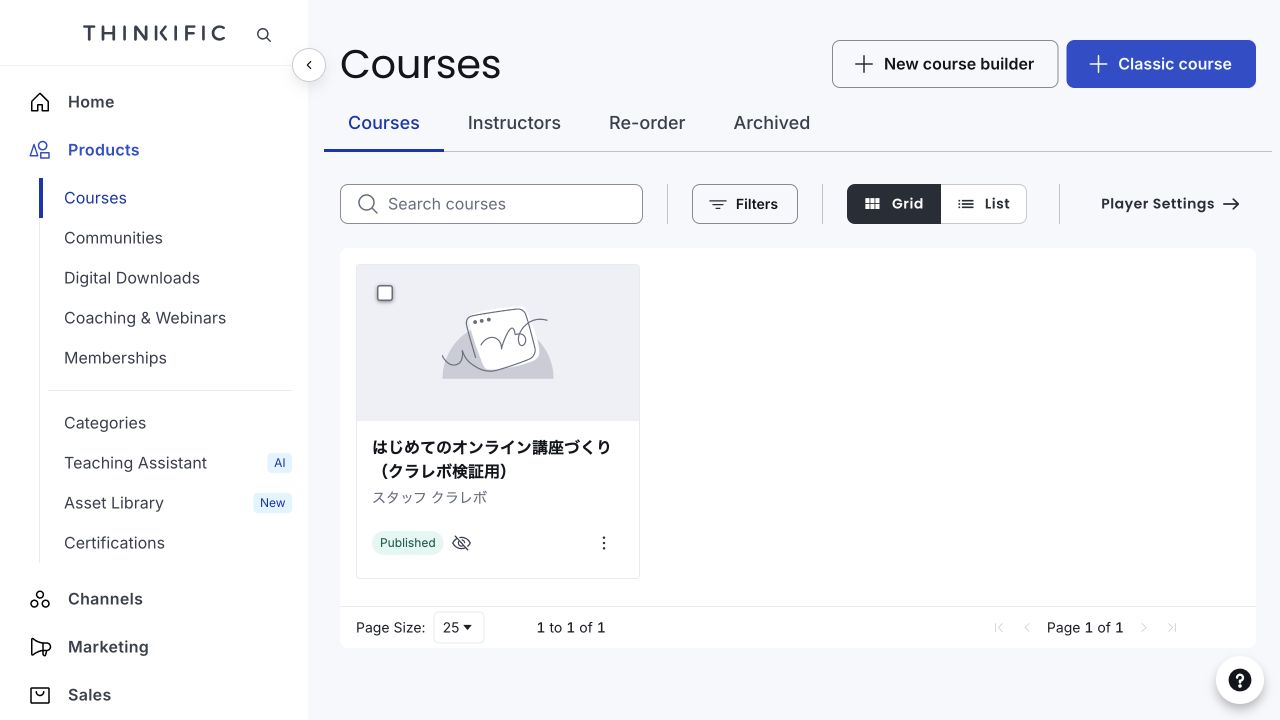
受講画面は日本語に対応。教材・紹介文はお客様が用意します(教材の自動翻訳はありません)。
03
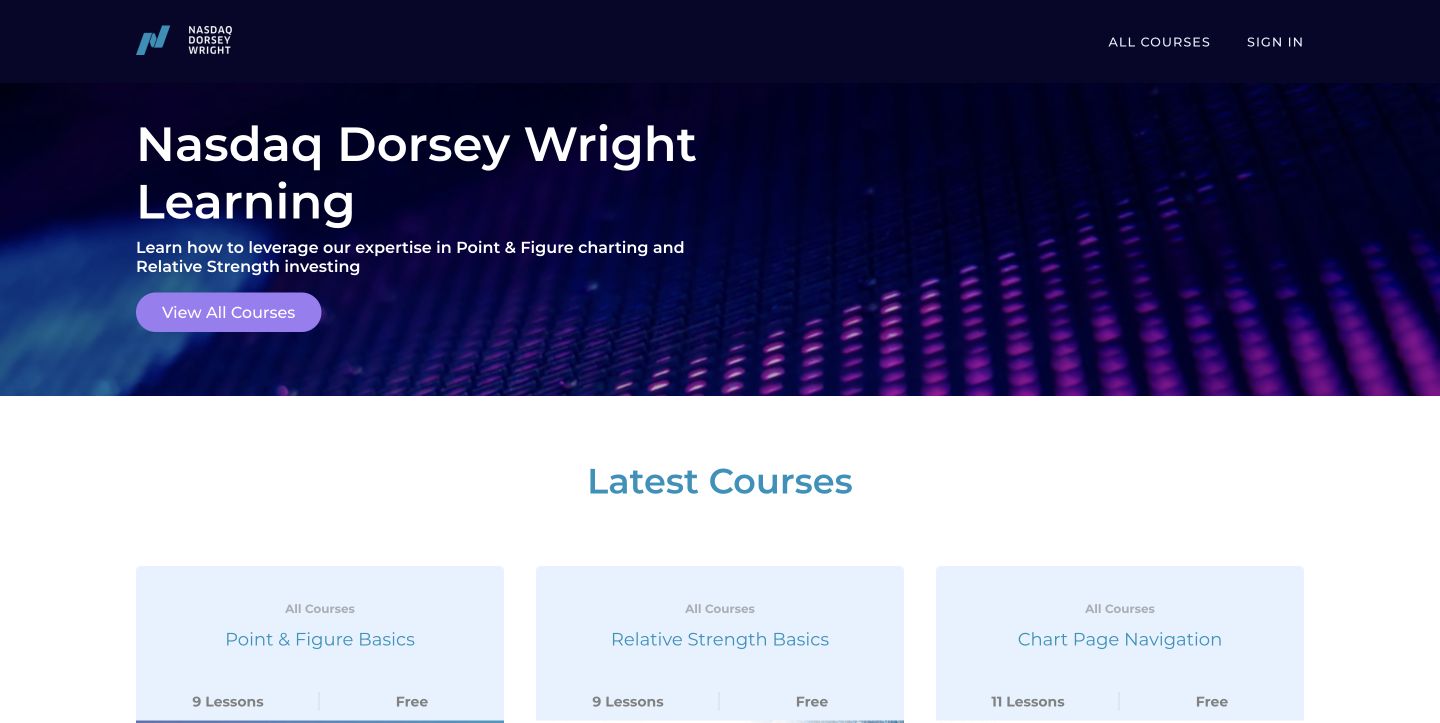
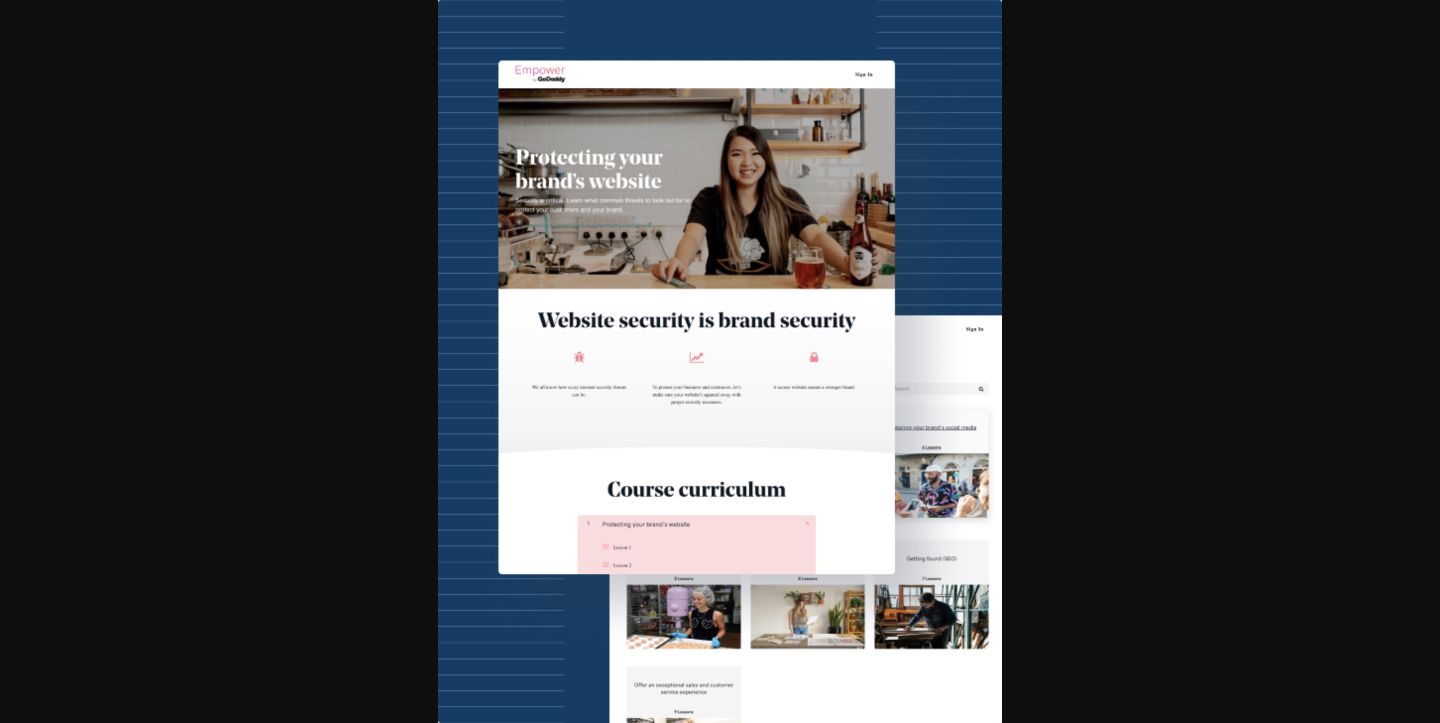
Thinkific公式が紹介する、オンライン講座の活用事例。
専門講座、スクール、顧客教育など、業種や目的に合わせた完成像を確認できます。



04
Thinkificの料金メニュー
Thinkificへ直接支払う、サイトの利用料です。クラレボの制作・導入支援は任意の別契約です。
Basic
講座販売を始める
- 月払い
- $54 / 月
- 年払いの月額換算
- $40 / 月
動画・クイズ・独自ドメイン
Start
学習・販売方法を広げる
- 月払い
- $109 / 月
- 年払いの月額換算
- $82 / 月
Basic+修了証・課題・会員制・セット販売
Grow
分析・連携を強化する
- 月払い
- $219 / 月
- 年払いの月額換算
- $164 / 月
Start+ブランド表記削除・API/Webhook・学習分析
料金・請求条件の補足
ドル表示。年払いは年単位の請求です(月額換算は丸め表示)。年額合計・通貨・税・更新条件は申込画面で確認できます。無料プランはなく、30日間の無料体験があります。
主な機能を詳しく比較する
スマートフォンでは表を横にスクロールできます。
| 比較項目 | Basic | Start | Grow |
|---|---|---|---|
| 公開できる講座数 | 無制限 | 無制限 | 無制限 |
| 受講権が有効な受講者数 | 10,000人 | 10,000人 | 10,000人 |
| 動画転送量/月 | 100 GB/月 | 200 GB/月 | 400 GB/月 |
| コミュニティ数 | 1 | 1 | 3 |
| 管理者数(所有者を含む) | 1 | 2 | 6 |
| 修了証・課題 | — | 対応 | 対応 |
| 会員制・講座セット販売 | — | 対応※ | 対応※ |
| API・Webhook | — | — | 対応 |
日本から利用する際に確認すること
※日本はThinkific Paymentsの対応国に含まれません。決済・定期課金はStripe/PayPal等の対応条件を確認してください。TCommerce専用機能には地域制限があります。
別途:決済手数料、必要なドメイン・外部アプリ等の費用。
Plus:個別見積。SSO・SCORM・高度な連携・大規模運用向け。
05
導入方法を選ぶ
クラレボのサービス
導入支援メニュー
講師・スクール運営者の方へ。Thinkificの初期設定から講座登録まで、必要な範囲をお任せいただけます。納品後は、画面付きの操作ガイドをご案内します。
こんな講師・スクール運営者におすすめです
- ストアカなどで講座を提供し、自社ブランドでも販売を始めたい講師
- SNSやブログの読者へ動画講座を販売したい講師・専門家
- 教室や研修の教材をオンライン化し、受講者へ継続的に届けたいスクール・研修事業者
ご提供内容
初期設定・日本語設定から、最初の1講座の教材登録、講座紹介ページ、決済、購入後の受講案内まで。月額販売、ブログ、メール配信との連携も支援し、ご自身で更新する方法までご案内します。
ベーシック
スクールの開設・日本語設定
22,000円 (税込・制作費)
- 完成状態
- スクールを開設し、自分で教材を登録できる土台へ。
- 数量・範囲
- 1スクールの基本設定、受講画面の日本語設定、ロゴ・色・ナビ、既存独自ドメイン接続補助、ホームの基本情報、教材登録の操作説明30分。自分で講座を登録したい方に。
- 標準納期
- 5営業日
講座登録・決済接続は含みません。
スタンダード
最初の1講座を販売
66,000円 (税込・制作費)
- 完成状態
- 最初の1講座を、購入から受講までつながる形で販売開始。
- 数量・範囲
- ベーシック+支給教材1講座・10レッスンまで。教材を整理して登録し、講座紹介ページ1、ホーム調整、一括払い1価格、標準決済1経路、購入後案内を設定。メモから紹介文を整え、更新方法を60分で説明。
- 標準納期
- 10営業日
教材の新規制作・動画編集・独自API等は別見積です。
プレミアム
継続販売と集客を整える
132,000円 (税込・制作費)
- 完成状態
- 1講座の月額販売・ブログ・メール案内をまとめて立ち上げ。
- 数量・範囲
- スタンダードの同じ1講座に、月額課金1種、ブログ導線、Mailchimpへの連携1ルートと案内メール3通を追加。ブログはDropInBlogの初期設定・支給記事1本、または既存WordPressとの導線整備。講座購入者の判定が必要な連携は標準コネクタで構築。
- 標準納期
- 20営業日
教材の新規制作・動画編集・独自API等は別見積です。
カスタム
移行・独自連携・追加講座
個別見積 範囲と条件を確認して提示
- 完成状態
- 適合性を確認し、必要な成果物・数量・条件・総額・納期を個別見積で提示します。
- 数量・範囲
- 講座の追加登録、既存会員・教材の移行、WordPressサイトそのものの新規制作、独自決済・SSO・独自APIは追加見積。
- 標準納期
- 要件確認後にご案内
要件により料金・納期が変わるため、範囲確定後にお見積りします。
Thinkific利用料、ドメイン費用、決済サービスの手数料等は別途です。支給素材と標準テーマを使用し、固定メニューにはまとめ修正1回と納品後14日間の対象範囲の質問対応を含みます。
相談から納品まで
STEP 01
相談
実現したいことやお困りごとを伺い、内容・費用・スケジュールをご提案します。
STEP 02
実施
ご相談内容に沿って設定・制作を進め、途中の画面をご確認いただきながら仕上げます。
STEP 03
テスト
利用時の流れを一緒に確認し、操作方法をご案内してお引き渡しします。
自分で教材・サイトを設定する方へ。まずは無料体験から。
費用:Thinkific利用料+必要な実費

料金ページ上部で請求周期を切り替えます。
続きの申込手順(2〜6)・導入ガイドを見る
2プランを選ぶBasic、Start、Growの機能と料金を比較し、希望プランのStart your free trialを選びます。+

各プランの料金と主な対象を比較して、希望プランの無料トライアルボタンを選びます。
3申込みを開始する公開申込み開始画面でメールアドレスを入力するか、Continue with Googleを選びます。進む前に利用規約とプライバシーポリシーを確認します。+

メールアドレスで続行する方法と、Googleアカウントで続行する方法があります。
4アカウント情報を入力する名、姓、8文字以上のパスワード、会社規模を入力・選択してSign upを押します。登録したメールアドレスに確認メールが届いたら、Confirmを押してメール認証を完了します。+

現在の公開申込フローでは、氏名、パスワード、会社規模を登録します。
5登録情報と請求条件を確認するカード欄の有無、選択プラン、無料体験終了日、初回請求日、請求額、自動更新条件を確認します。+

カード入力欄と、選択プラン・請求周期・無料体験終了後の料金が同じ画面に表示されます。
6最終申込ボタンの前で確認する画面上のプラン、料金、請求日、自動更新条件が希望内容と一致するか確認します。内容の確認だけの場合はStart free 30 day trialを押さないでください。+

カード情報・国・郵便番号を入力後、無料トライアル開始ボタンで申込みを確定します。
ガイド・マニュアルは希望される方の補助資料です。申込み前に請求周期、無料体験終了日、自動更新・解約条件をご確認ください。
用語説明
GLOSSARY
用語説明
- Checkout
- 受講者が商品内容と請求額を確認し、購入または無料登録を確定する申込画面です。
- Course Player
- 受講者が動画、音声、PDF、テキストなどの教材を閲覧する学習画面です。
- TLS
- ブラウザとサービスの間で送受信する情報を暗号化する仕組みです。
- AES-256
- 保存されているデータを保護するために使われる暗号化方式です。
- SOC 2
- サービス事業者のセキュリティや可用性などの管理体制を第三者が評価する監査基準です。
- PCI DSS
- クレジットカード情報を安全に取り扱うための国際的なセキュリティ基準です。
- MFA(多要素認証)
- パスワードに加えて認証アプリなど別の要素を使い、管理者アカウントを保護する方法です。
- API
- 外部システムからThinkificの機能やデータを利用するための接続仕様です。
- Webhook
- Thinkificで特定の出来事が起きた際に、外部システムへ自動で通知する仕組みです。
- 自動更新
- 利用者が更新日前に解約しない限り、契約期間の終了時に次の請求期間へ継続する仕組みです。
自分で始める方へ
アカウント開設後マニュアルのご案内
Thinkificのお申込を行ったアカウント(Eメール)宛に、無料の「アカウント開設後マニュアル」を送付します。
学ぶ
動画・記事で、講座づくりと運営を知る
講座づくりの全体像やサービス選びを、公開済みの記事から確認できます。


操作ガイドのサンプル
教材登録の画面を確認する
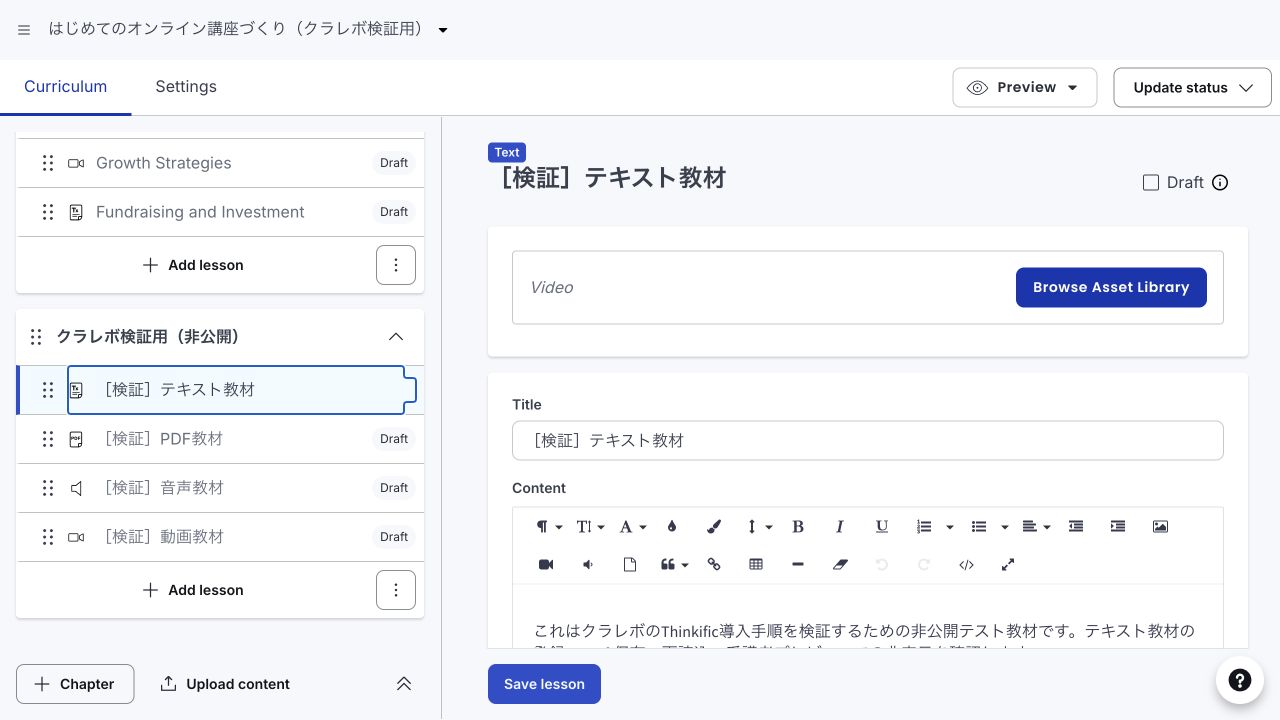
納品後にお客様自身で運用できるよう、実際の管理画面に赤枠と番号を重ねたガイドをお渡しします。ここでは教材登録時に確認する3つの画面を切り替えて体験できます。
操作ガイドの画面サンプルを開く
STEP 1 · THI-GOLIVE-102-STEP-01
対象の章・レッスンを確認する
Course Builderを開き、教材を追加・差し替える章とレッスン、現在の公開状態を確認します。
完了の目安:対象の章・レッスンと現在の状態を区別できた状態です。
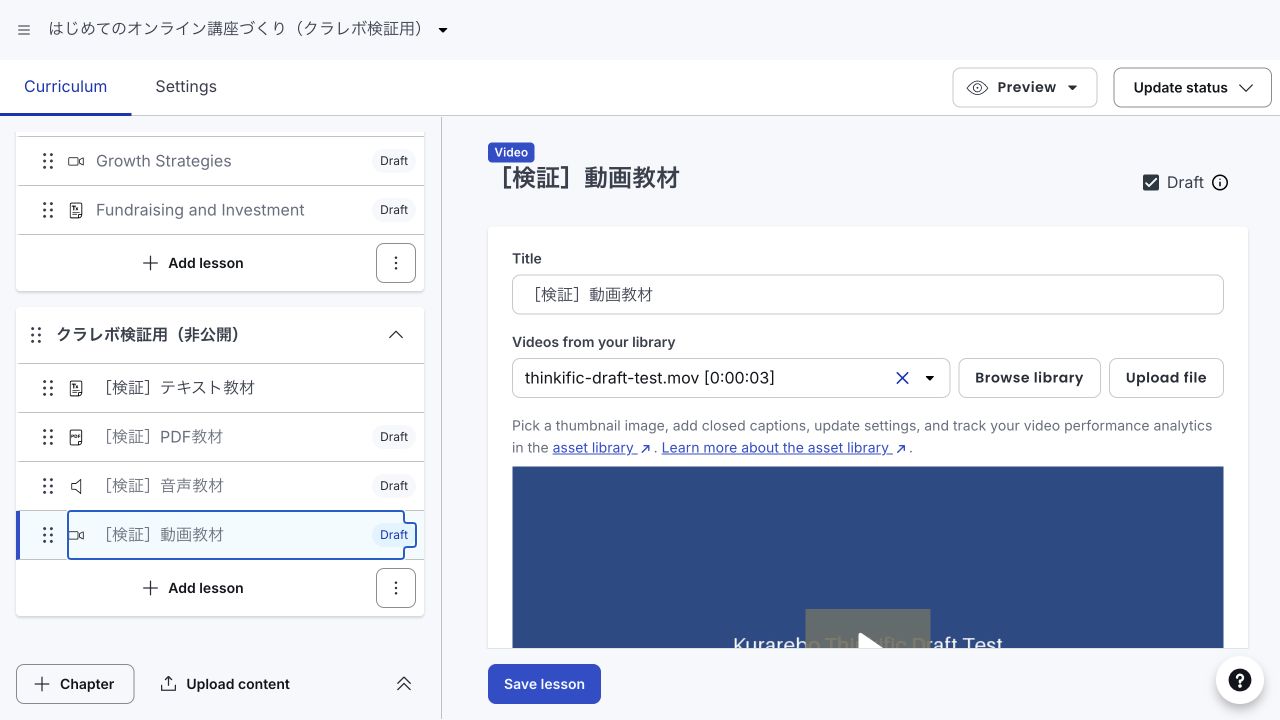
STEP 2 · THI-GOLIVE-102-STEP-02
教材形式と設定項目を確認する
動画・PDF・音声などの教材形式を選び、タイトル、対象ファイル、Draftの状態を確認します。
完了の目安:対象ファイルと公開前に確認する設定項目を把握できた状態です。
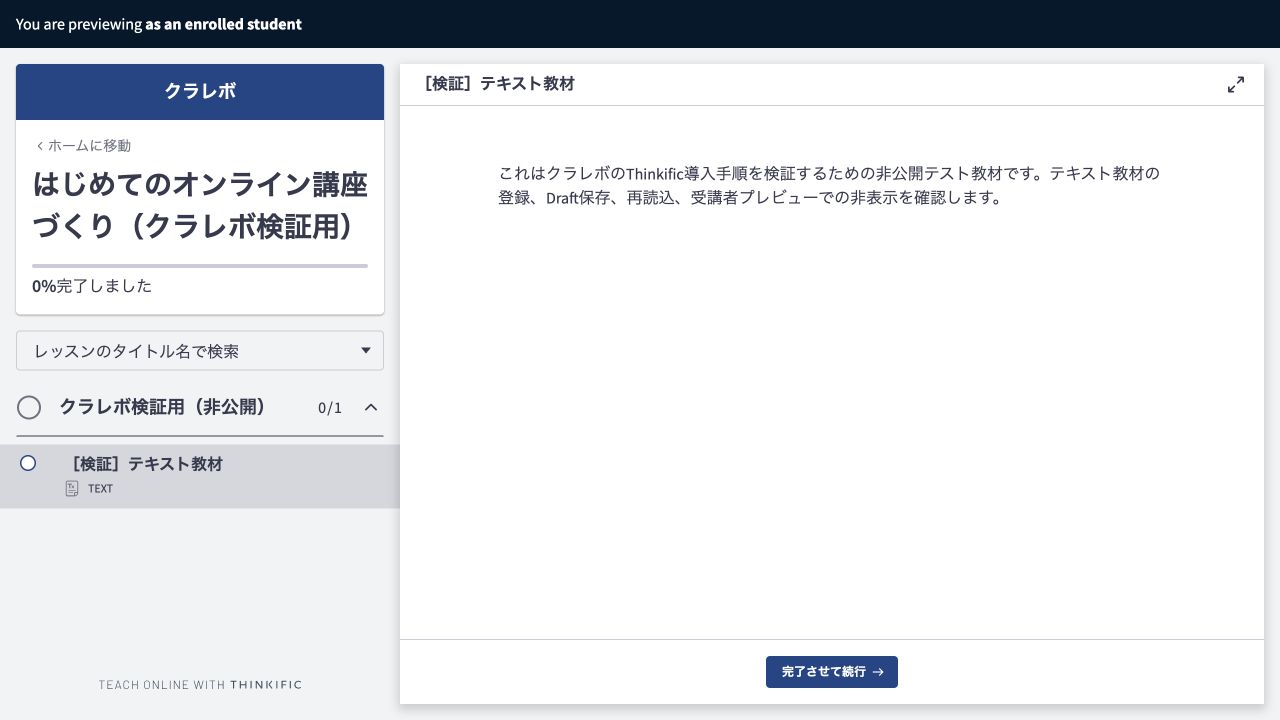
STEP 3 · THI-GOLIVE-102-STEP-03
受講者画面で表示を確認する
受講者プレビューで、教材の順番、本文の表示、学習を進める導線を確認します。
完了の目安:受講者から見た表示と操作経路に問題がない状態です。
画面サンプルの補足
画面はクラレボの検証用Thinkific環境です。実際の納品ガイドでは、お客様の契約プランと作業範囲に合わせて必要な手順だけをご案内します。
学び方
自分で進めたい方の、継続学習ルート。
ページ内の概要を確認したあと、無料会員登録と会員限定のThinkific導入・運用マニュアルへ進めます。
概要を知る
このページの実画面とあわせて、クラレボ公式YouTubeチャンネルを確認
無料会員に登録する
登録後の確認メールから認証し、会員サイトへログイン
詳しい操作を学ぶ
Thinkific導入・運用マニュアルを会員限定で確認
会員ガイドの提供状況
無料会員向けのThinkific導入・運用マニュアルは現在利用できます。一般向けの有料運営ガイドは現在提供しておらず、料金・提供開始時期は未定です。導入支援をご利用の方には、納品時に対象の操作ガイドをご案内します。
CONTACT
 導入・連携について相談する

導入したいサービスが決まっていなくてもご相談いただけます。現在お使いのサービスやお困りごと、実現したいことを、分かる範囲でお知らせください。
SaaSラインナップ
ほかのSaaSも見てみる
同じ用途のサービスに続けて、2026/08/08〜2026/09/04のサイト内閲覧数上位10位以内を掲載しています。閲覧数は品質や推奨度の順位ではありません。
 オンライン講座Teachableオンライン講座・会員サイト動画の講座を作って販売できるサービス。受講者が見る画面は日本語に対応し、管理画面は英語のみです。最安は手数料7.5%です。
 オンライン講座LearnWorldsオンライン講座・会員サイトオンラインスクールを作って動画教材を販売できるサービス。ページの見た目を細かく作り込め、30日間試せます。
 オンライン講座Audioristaオンライン講座・会員サイト音声・動画・記事を配信する自社ブランドのアプリを、コードを書かずに作れるサービス。月額課金にも対応。
 サイト内アクセス上位 2位Post Affiliate Proアフィリエイト運用自社サービスの紹介・アフィリエイト制度を作り、成果と報酬を追える専用ツール。画面は英語のみ、30日間試せます。
 サイト内アクセス上位 5位MailerLiteメール配信・マーケティングメールの配信と自動送信ができるツール。管理画面も登録フォームも日本語にでき、無料プランから使えます。
 サイト内アクセス上位 6位Brand24サイト運用・分析SNSやニュースに出てくる自社名や商品名の書き込みを自動で集めて、評判を見えるようにする道具です。
 サイト内アクセス上位 7位UptimeRobotサイト運用・分析サイトが止まっていないかを見張り、止まったらメールで知らせるツール。無料で50件まで、カード登録も不要です。
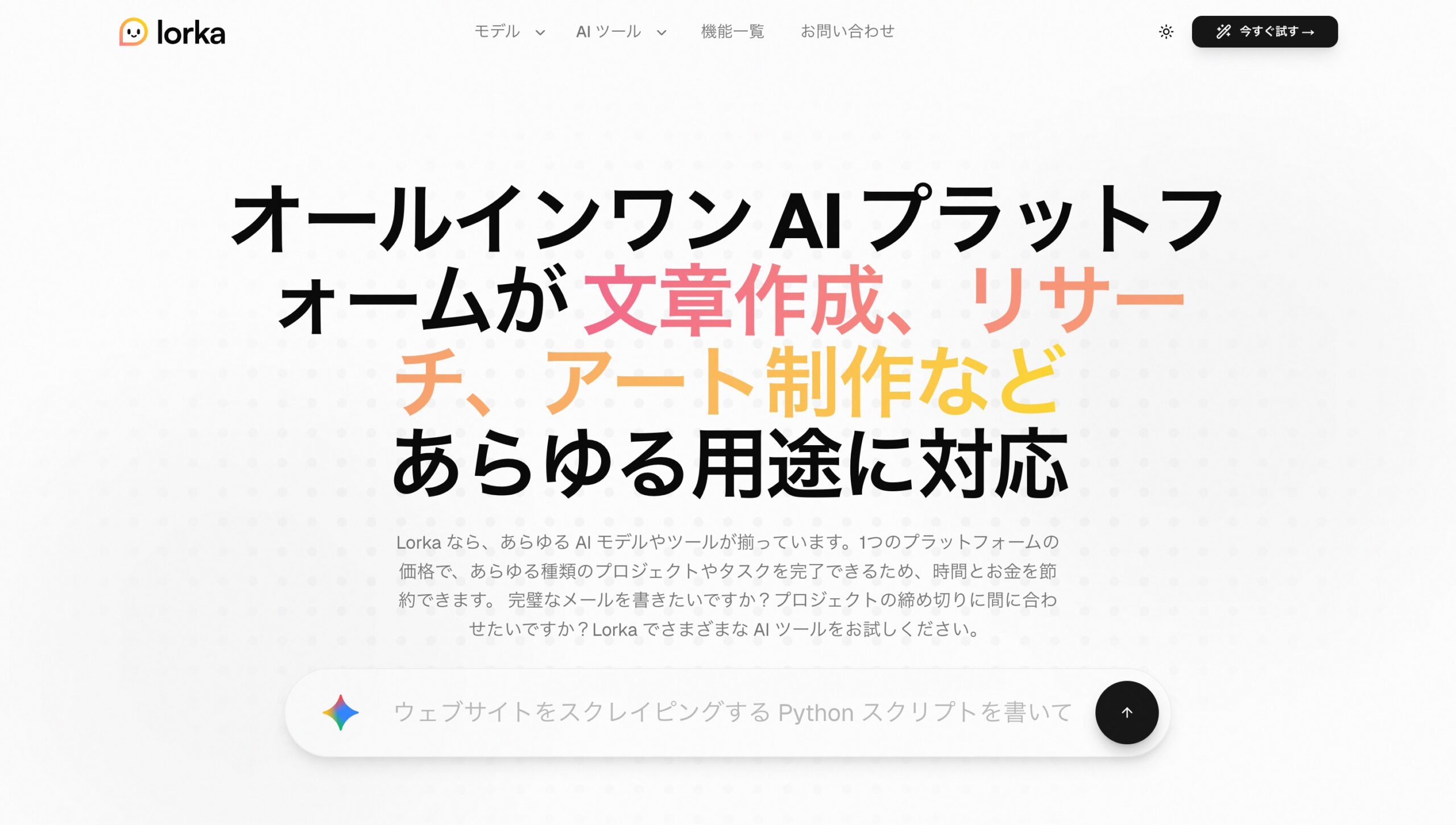 サイト内アクセス上位 8位Lorka AI業務効率化・社内DXChatGPTやClaudeなど複数のAIモデルとツールを、1つの環境で利用できるAIプラットフォーム。
 サイト内アクセス上位 9位EmailListVerify集客・サポート配信前にメールアドレスが生きているかをまとめて調べるサービス。登録時に100件分を無料で試せます。
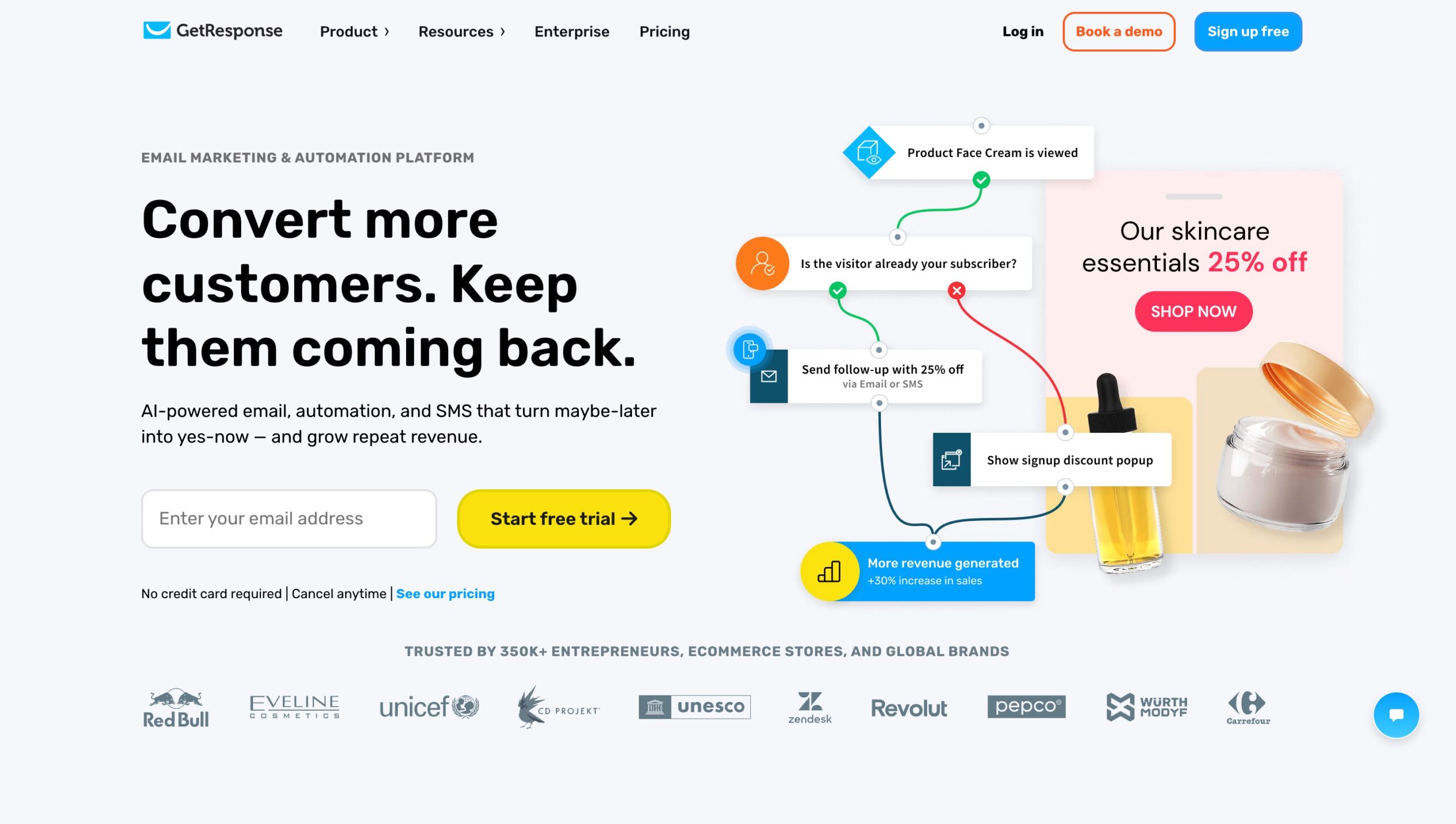 サイト内アクセス上位 10位GetResponseメール配信・マーケティングメール配信、フォーム、ランディングページ、自動化、ウェビナーをまとめて運用できるサービス。