この記事でわかること
- 「日本語対応」という言葉が、実際には何を指しているのか
- お客さま向けの画面と、管理する側の画面は、別に確かめる必要があること
- サポート窓口の言語を、どこで見分けるか
- 自動翻訳で読めることと、公式に日本語が用意されていることの違い
紹介ページに「日本語対応」と書いてあったので申し込んだ。ところが、実際に開いてみたら、設定の画面はすべて英語だった。──これは、海外のクラウドサービスでとてもよく起きることです。
書いた側が嘘をついているわけではありません。「日本語対応」という言葉が指す範囲が、決まっていないのです。この記事では、その範囲をどう見分けるかを整理します。
1.「日本語対応」が指す範囲は、ひとつではない
ひとくちに日本語対応といっても、少なくとも次の5つに分かれます。どれかひとつでも当てはまれば「日本語対応」と書けてしまう、というのが実情です。
- 日本語を入力しても壊れない。文字化けせずに保存・表示できる、という意味です。いちばん基本的なところで、ここすら怪しいサービスは今では少数です。
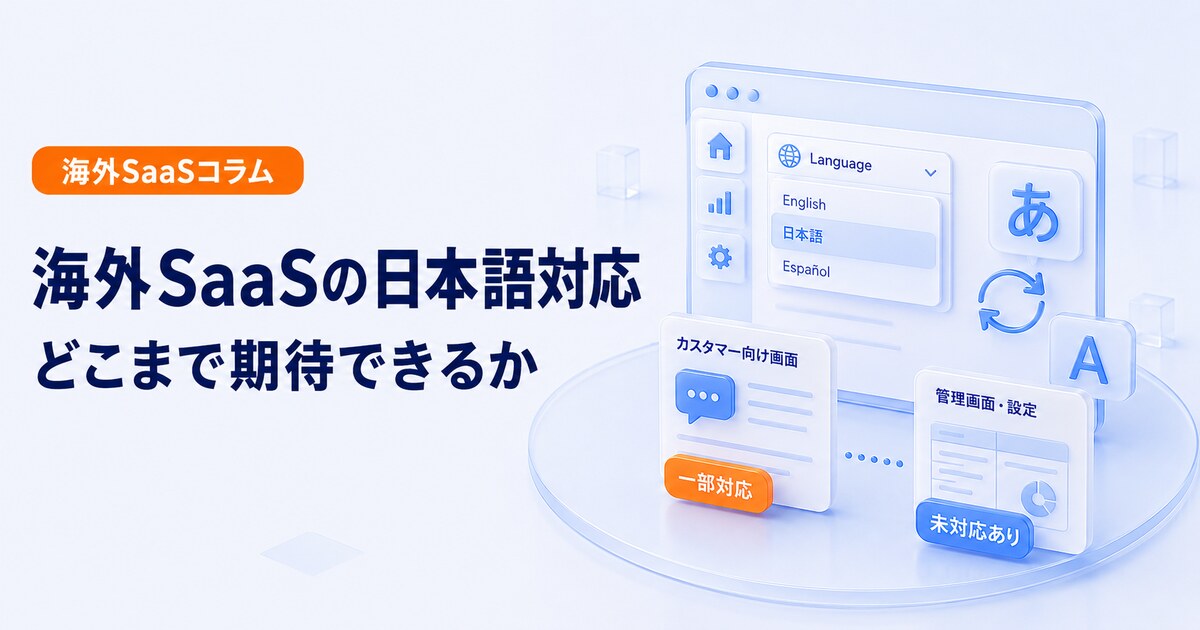
- お客さまが見る画面が日本語になる。申込フォームや確認メールなど、外向きの部分です。
- 管理する側の画面が日本語になる。設定やメニューの表示です。ここが英語のままのサービスは、たくさんあります。
- ヘルプページに日本語がある。使い方の説明が日本語で読める、という意味です。
- 問い合わせに日本語で対応してもらえる。ここまで揃うサービスは、多くありません。
自社にとって、この5つのうちどれが必要なのかを先に決めてください。全部が必要とは限りません。たとえば、社内の担当者が一人だけで、その人が英語の画面を我慢できるなら、外向きの部分だけ日本語であれば足りることもあります。
2. お客さま向けと管理者向けは、別々に確かめる
ここが、いちばん実害の出るところです。順番に見ていきます。
お客さまが見る側
申込画面、確認のメール、決済の画面、エラーが出たときの文言。ここが英語のままだと、お客さまが途中で離れてしまいます。とくに、自動で送られるメールの本文は見落としがちです。届いたメールが英語だったせいで、迷惑メールと思われてしまう、ということも起こり得ます。
確かめ方は、実際に自分でお客さまの立場になって、最後まで進んでみることです。無料で試せる範囲があるなら、自分あてに一度申し込んでみてください。
自分たちが操作する側
設定のメニュー、項目の名前、警告のメッセージ。ここが英語でも、慣れれば使えます。ただし、担当が交代したときに引き継ぎが難しくなるという問題が残ります。英語の画面で運用するなら、手順書を日本語で作っておくことが実質的に必要になります。
言語の切り替えがどこにあるか
日本語が用意されていても、初期状態では英語になっていることがあります。設定のなかに「Language」「Locale」といった項目がないか探してみてください。また、アカウント全体の言語設定と、利用者ごとの言語設定が別になっているサービスもあります。片方だけ変えて「日本語にならない」と判断してしまわないよう、注意してください。
3. サポート窓口の言語は、どこで分かるか
困ったときに日本語で相談できるかどうかは、導入後の負担を大きく左右します。次のところを見てください。
- 問い合わせフォームに言語を選ぶ欄があるか。選べるなら、その言語で受け付ける体制がある可能性が高いと考えられます。
- ヘルプページの言語切り替えに日本語があるか。ヘルプが日本語なら、問い合わせも日本語で通ることがあります。ただし、これは確実ではありません。
- 返信までの目安に、言語ごとの差が書かれていないか。「英語以外は時間がかかる場合があります」と書かれていることがあります。
- 日本国内に代理店や販売パートナーがあるか。ある場合、そちら経由なら日本語で相談できることがあります。
いちばん確実なのは、契約する前に、何か一つ質問を送ってみることです。返事が来るまでの速さと、その言語が、そのまま導入後の姿になります。
4. 自動翻訳と、公式の日本語対応は違う
ブラウザの翻訳機能を使えば、英語の画面も日本語で読めます。ただ、これは「日本語対応」とは別のものです。違いを整理します。
公式の日本語対応
サービスを作った側が、日本語の文言を用意しています。言葉が一定で、更新されても大きくは変わりません。手順書を作っても、そのまま使い続けられます。
ブラウザの自動翻訳
読むぶんには助かりますが、次の弱点があります。
- 同じ英単語が、開くたびに違う日本語になることがある
- ボタンの中の文字が長くなって、表示がはみ出すことがある
- お客さまに送るメールの本文までは翻訳されない
- 手順書に翻訳後の言葉を書くと、あとで画面と食い違う
つまり、自動翻訳は「自分が読むための道具」としては優秀ですが、「社内の共通の言葉」にはしにくい、ということです。手順書を作るときは、英語の表記をそのまま残したうえで、日本語の説明を添える形をおすすめします。
5. 確認できなかったときは、どう書き残すか
調べても分からないことは、必ず残ります。そのときに大事なのは、分からなかったことを、分からなかったと書いておくことです。
社内の検討資料に書くなら、次のような書き分けをおすすめします。
- 確認済み:実際に画面を開いて見た。いつ、どの画面で見たかを添える
- 公式の記載あり:ヘルプページにそう書かれていた。実機では見ていない
- 未確認:探したが見つからなかった
- 推測:他の似たサービスから考えて、おそらくこうだろう
この4つを混ぜないでください。混ぜてしまうと、あとで問題が起きたときに、どこの判断が甘かったのかが分からなくなります。
なお、この記事に書いた内容のうち、個別のサービスがいまどこまで日本語に対応しているかは、当社では一つひとつ確かめていません。その部分は推測です。実際の対応範囲は、必ずご自身で、公式のページと実際の画面でご確認ください。
6. 導入したあとに、もう一度確かめること
日本語対応の範囲は、契約したときのまま固定されているわけではありません。広がることもあれば、逆に、画面が新しくなったときに日本語が追いついていない状態が生まれることもあります。導入後も、次のタイミングで見直してください。
画面の見た目が変わったとき
サービス側の更新で管理画面が新しくなると、これまで日本語だった項目が英語に戻っていることがあります。新しく足された機能だけ英語のまま、ということも起こります。手順書を作っている場合は、この時点で読み直しが必要になります。
お客さまから問い合わせが来たとき
「メールが英語で届いた」「画面の意味が分からない」という声は、外向きの日本語が欠けているところを教えてくれます。問い合わせの内容を記録しておくと、どこを直せばよいかが具体的に見えてきます。
担当者が交代するとき
前の担当者が英語のまま使いこなしていた場合、その状態が引き継げるとは限りません。交代の前に、よく使う画面だけでも、日本語の説明を添えた手順書に残しておいてください。この作業を後回しにすると、運用が止まります。
年に一度、見直しの日を決めておく
更新の時期に合わせて、日本語対応の範囲を確かめる日を決めておくと、気づかないまま古い前提で運用し続ける事故を防げます。カレンダーに入れておくだけで十分です。
まとめ
「日本語対応」の4文字を見たら、次のように分解してください。
- 日本語を入力しても壊れないか
- お客さまが見る画面とメールは日本語か
- 管理する側の画面は日本語か
- ヘルプページに日本語はあるか
- 問い合わせに日本語で答えてもらえるか
そのうえで、自社に必要なのはどれかを決めます。全部が揃っていなくても、必要なところが揃っていれば使えます。逆に、必要なところが欠けていれば、他がどれだけ良くても運用が続きません。
個別のサービスについては、当社でまとめている紹介ページもあわせてご覧ください。